
3T Acc – Kết nối máy chủ, máy trạm cùng mạng LAN
Đối với các máy tính sử dụng chung mạng nội bộ (Kết nối chung wifi hoặc cổng mạng – Gọi là mạng LAN) người dùng có thể kết nối theo hình thức máy chủ – máy trạm để nhiều máy tính có thể kết nối tới cùng 1 cơ sở dữ liệu phần mềm để cùng sử dụng.
- Máy chủ: Là máy lưu cơ sở dữ liệu gốc của phần mềm. Chỉ có máy chủ mới có quyền tạo cơ sở dữ liệu mới, Sao lưu – phục hồi, Gắn lại cơ sở dữ liệu
- Máy trạm: Chỉ cần cài đặt mỗi chương trình phần mềm để điền thông tin kết nối tới máy chủ để cùng làm việc
Cách kết nối máy chủ – máy trạm cùng mạng LAN được thực hiện như sau:
Bước 1: Tắt tường lửa
Ở máy chủ và máy trạm cùng thực hiện thao tác tắt tường lửa như sau.
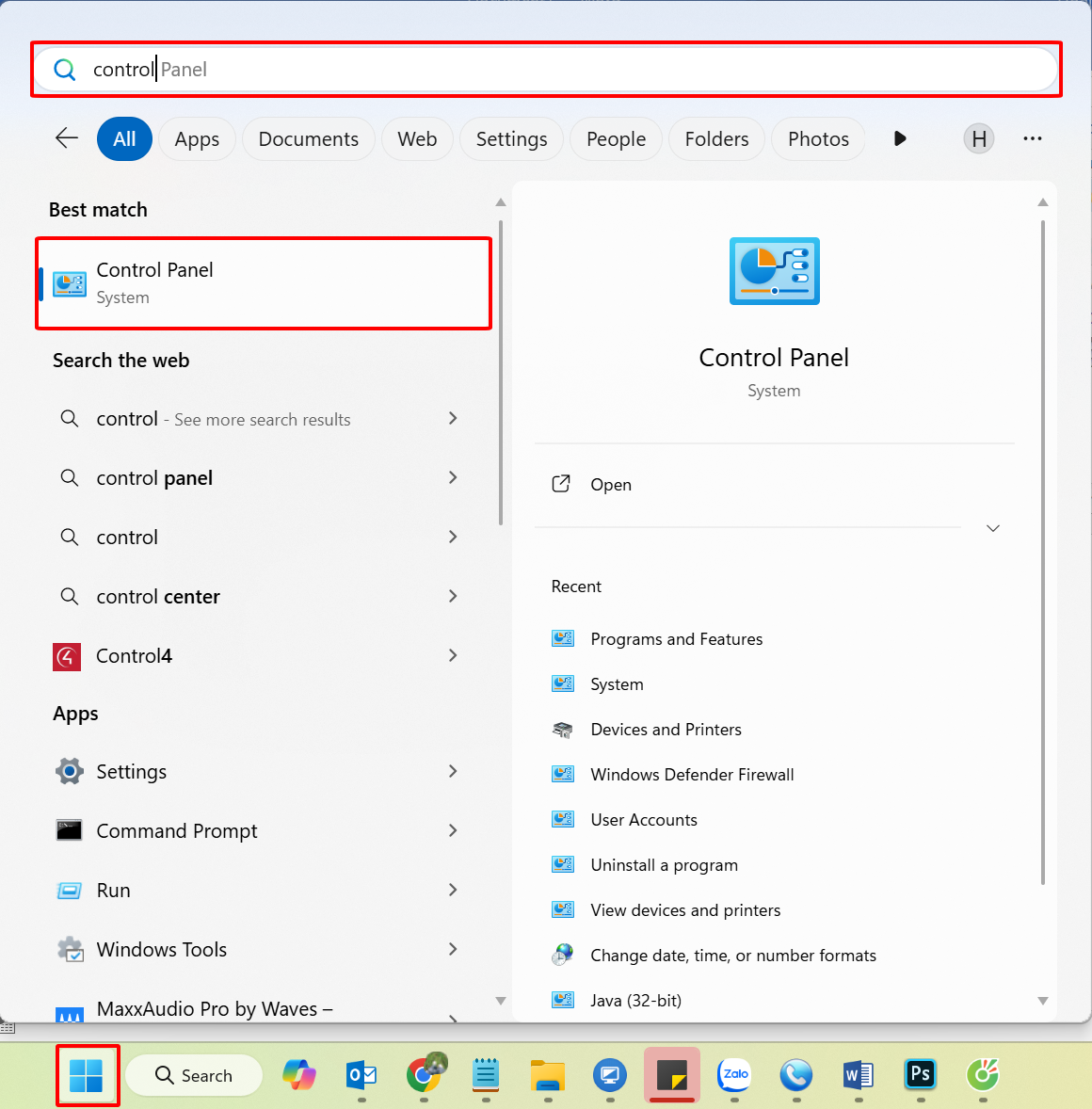
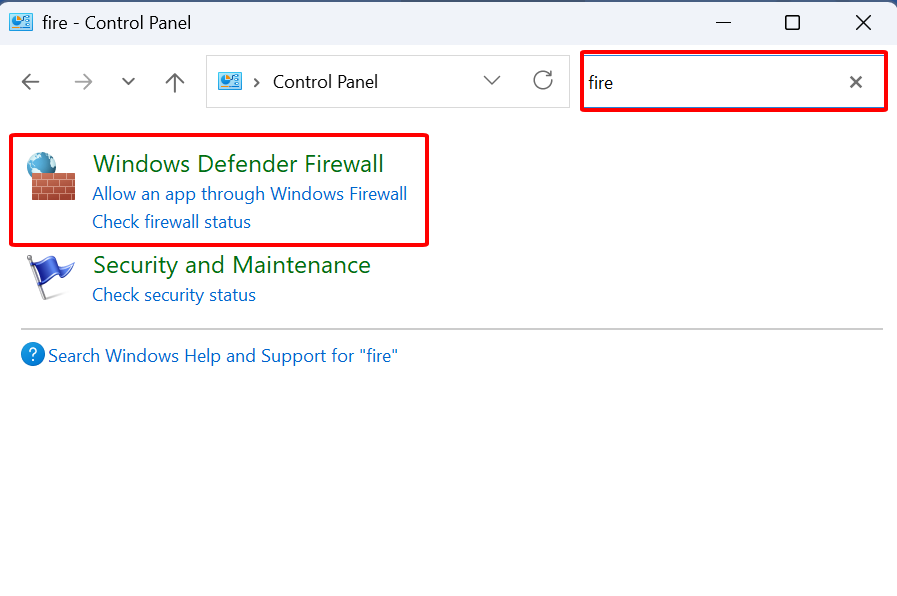
- Vào mục Control Panel gõ tìm kiếm mục Firewall
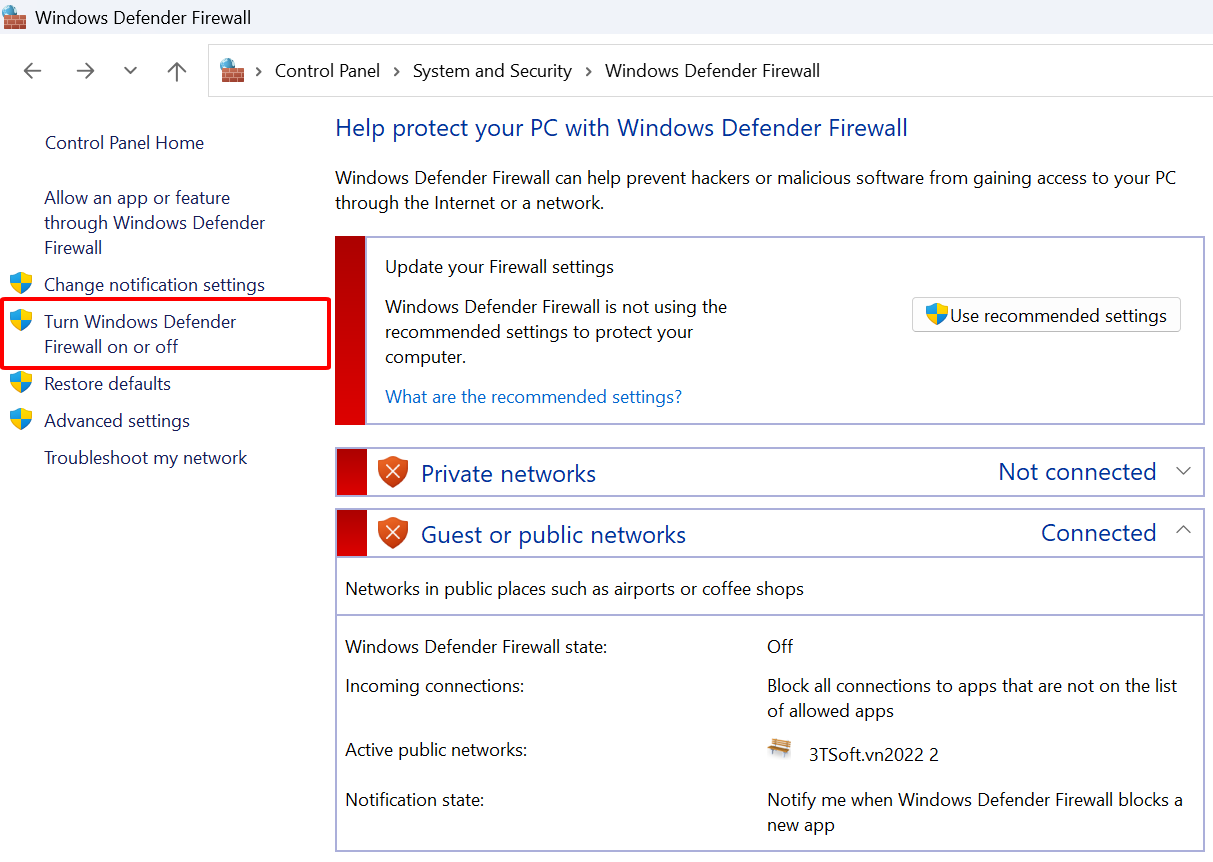
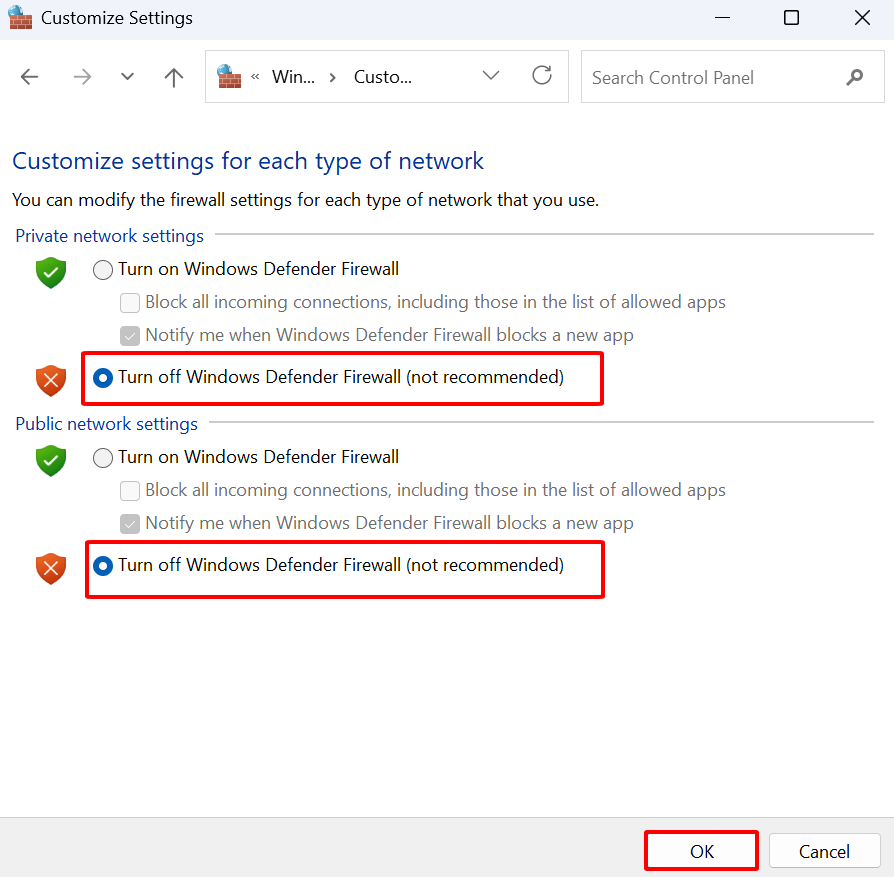
- Vào Filewall => Tích chọn tắt tường lửa lại mục “Turn off…” như hình minh họa.
 |
 |
 |
 |
Bước 2: Kiểm tra kết nối mạng LAN giữa máy chủ – máy trạm
Chỉ có các máy tính có chung mạng LAN mới có thể kết nối chủ – trạm theo hình thức như trong bài viết.
Cách kiểm tra như sau:
- Bước 2.1 – Tại máy chủ: Lấy thông tin địa chỉ IP của máy chủ
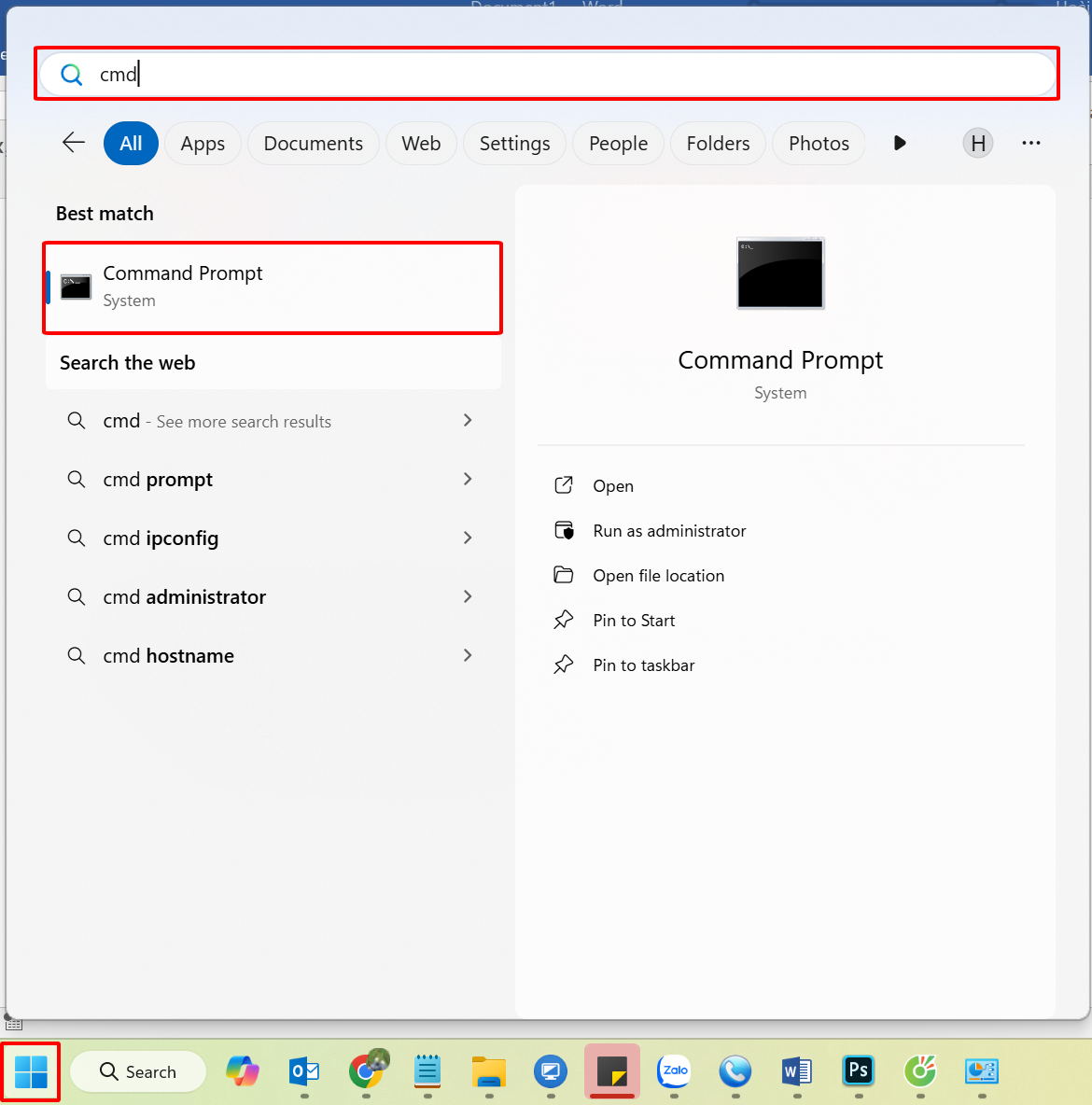
- Đến cửa sổ windown gõ tìm kiếm: cmd => Chọn mục “Command Promt”
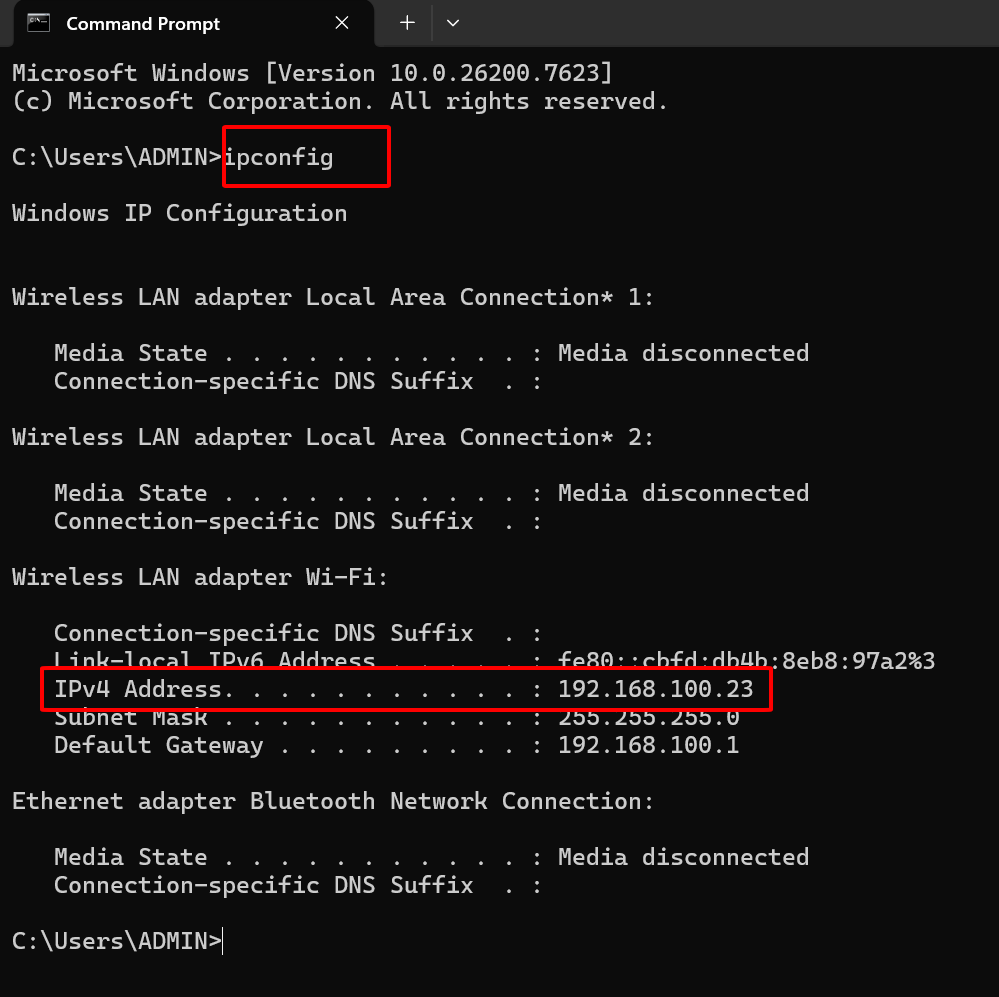
- Tại màn hình đen vị trí chuột đang nhấp nhảy gõ lệch “ipconfig” => nhấn ENTER
- Thông tin IP của máy chủ chính là dãy số của dòng “Ipv4 Address:…….”
 |
 |
- Bước 2.2 – Tại máy trạm: Kiểm tra kết nối mạng LAN với máy chủ
- Đến cửa sổ windown gõ tìm kiếm: cmd => Chọn mục “Command Promt”
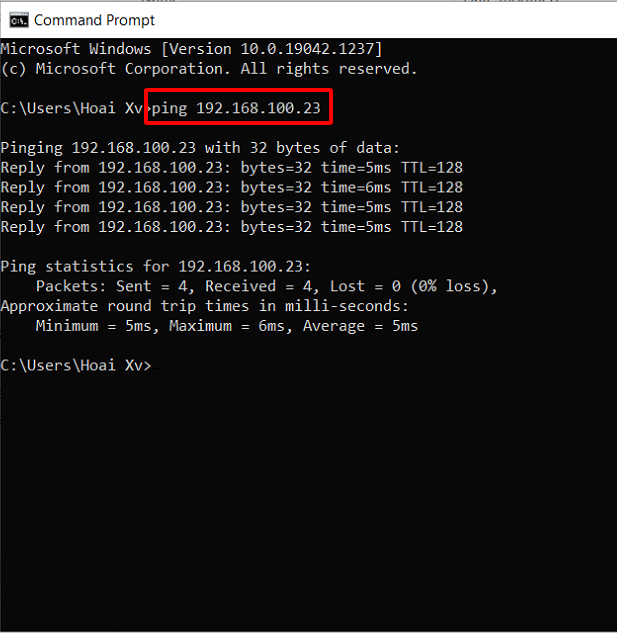
- Tại màn hình đen vị trí chuột đang nhấp nhảy gõ lệch: ping[dấu cách]168.100.23
Lưu ý: Dãy số bôi đỏ phía sau tương ứng là địa chỉ IP của máy chủ đã xem ở Bước 2.1
- Nếu màn hình trả về các câu lệnh như hình “Reply from 192.168.xxx……” có nghĩa đã có kết nối mạng LAN giữa máy chủ và máy trạm. Nếu màn hình trả về không như hình hoặc lỗi ‘Request timeout” có nghĩa máy chỉ – trạm không có kết nối chung mạng LAN => Người dùng cần kiểm tra lại xem 2 máy đã kết nối chung mạng hay chưa, nếu chung rồi thì khởi động lại mạng hoặc máy tính.
|
 |
Bước 3: Mở cổng kết nối SQL tại máy chủ
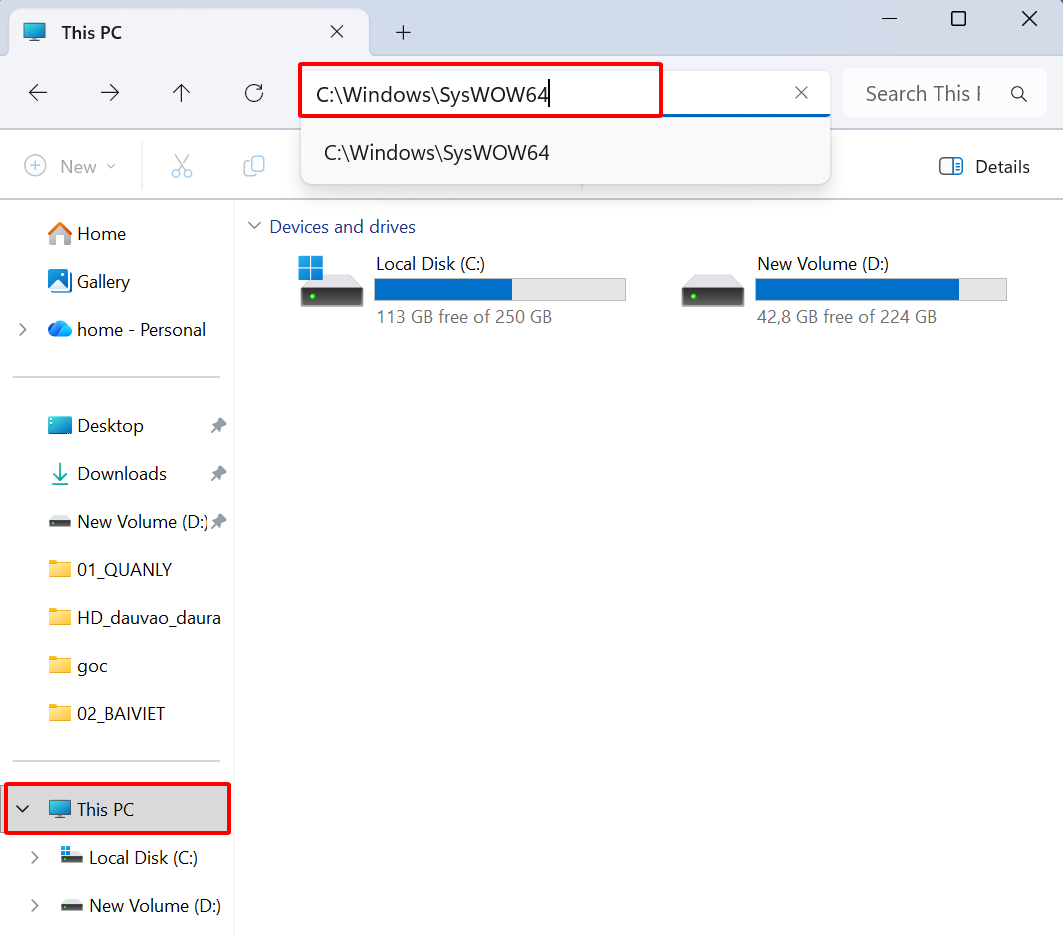
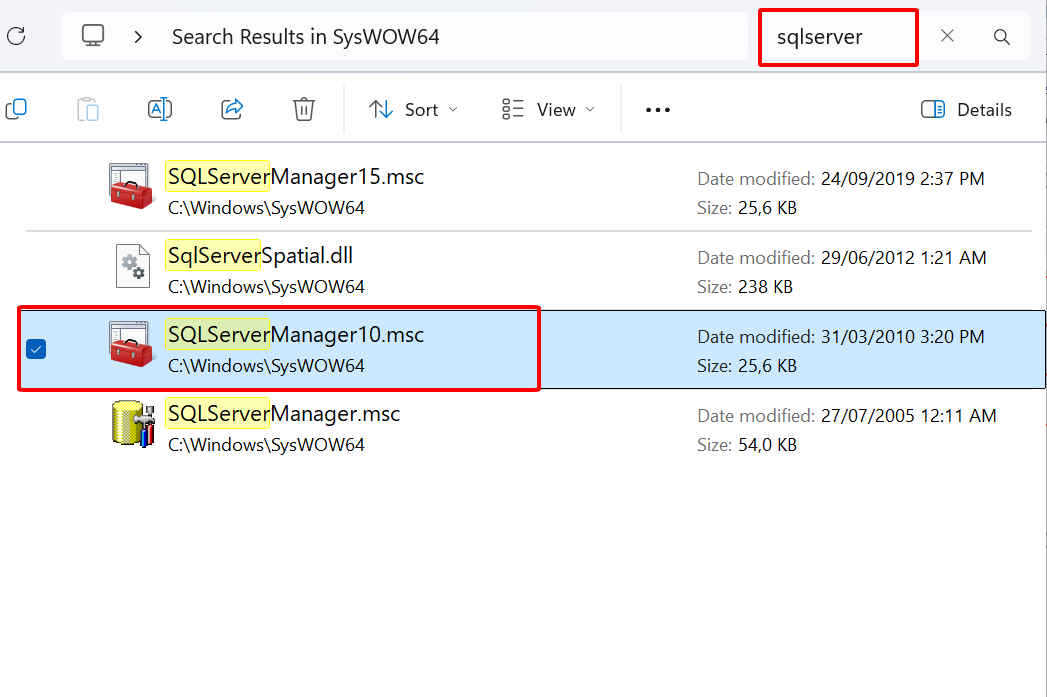
- Mở This PC paste đường dẫn: C:\Windows\SysWOW64 nhấn ENTER
- Tại màn hình thư mục vào mục tìm kiếm paste tìm kiếm: sqlserver nhấn ENTER
- Tìm đến mục SQLServerManager10.msc
 |
 |
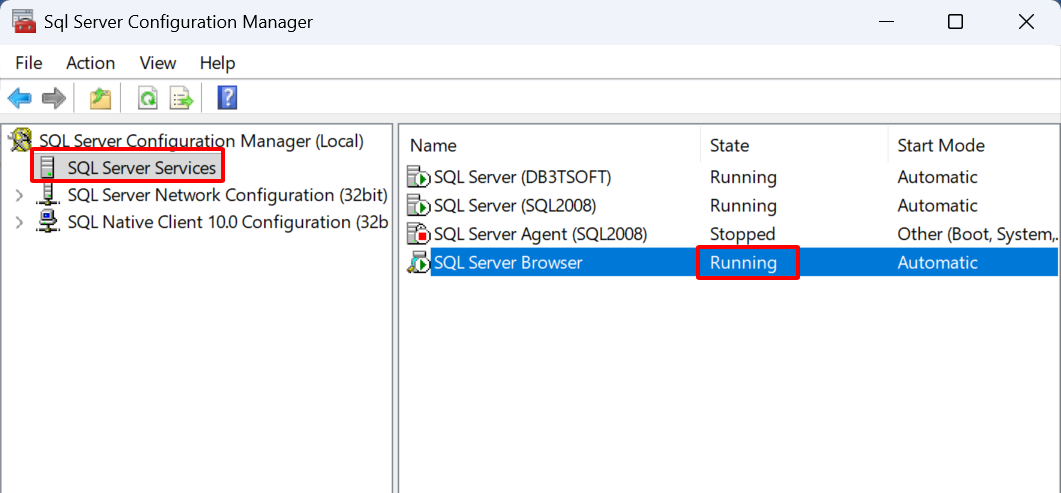
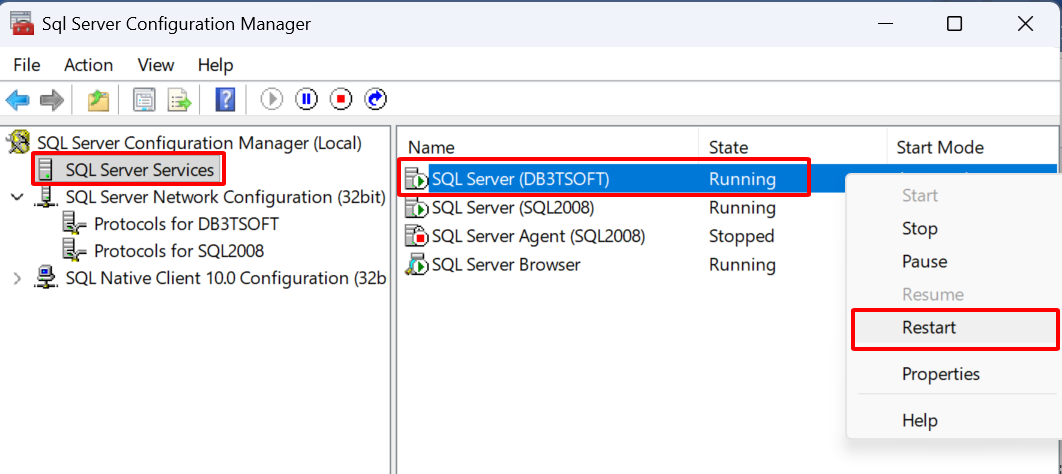
- Tại màn hình Sql Server… kiểm tra mục SQL Server Services => SQL Browser phải ở trạng thái Running. Nếu chưa ở trạng thái Running thì kích chuột phải chọn Start.
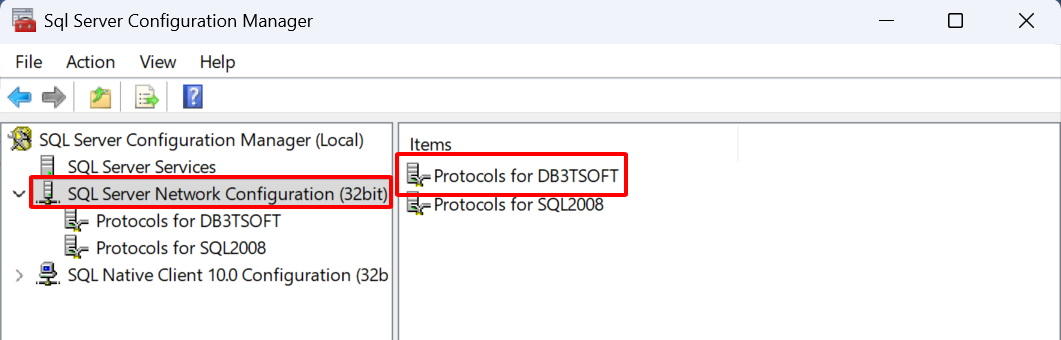
- Tiếp theo kích chuột vào mục SQL Server Network Configuration => Nhìn sang tab bên phải kích chuột vào mục Protocols for DB3TSOFT (DB3TSOFT – là tên SQL. Nếu SQL của dữ liệu máy chủ là tên gì thì chọn tương ứng Protocals for … là tên SQL đó)
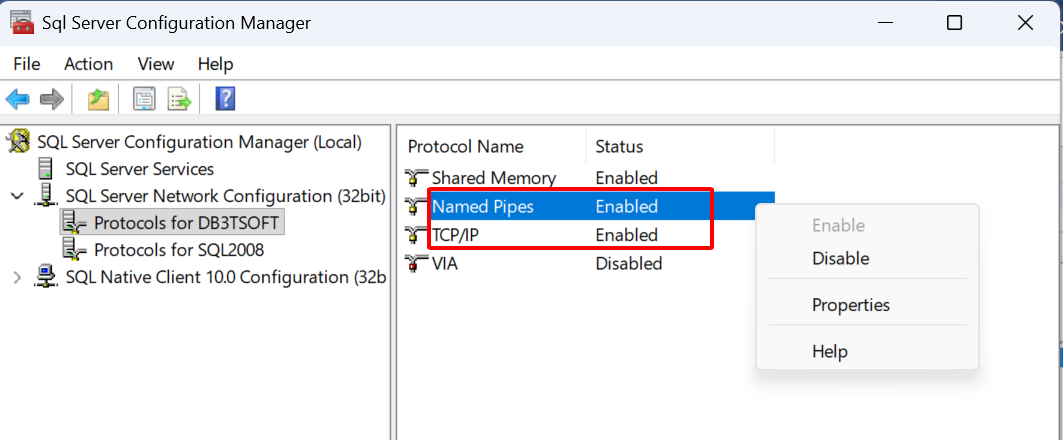
- Màn hình sẽ hiển thị như hình ảnh số 2 kiểm tra 2 tham số Name Pipes và TCP/IP phải ở trạng thái Enabled. Nếu chưa ở trạng thái Enabled (đang ở trạng thái Disabale) thì nhấn Chuột phải chọn mục Enable.
- Trường hợp phải tự bật lại trạng thái Enable cho TCP/IP thì phải thêm 1 bước vào lại mục SQL Servies => Chuột phải vào dòng SQL Server (DB3TSOFT) chọn mục Restart
 |
 |
 |
|
Bước 4: Kiểm tra tên của máy chủ
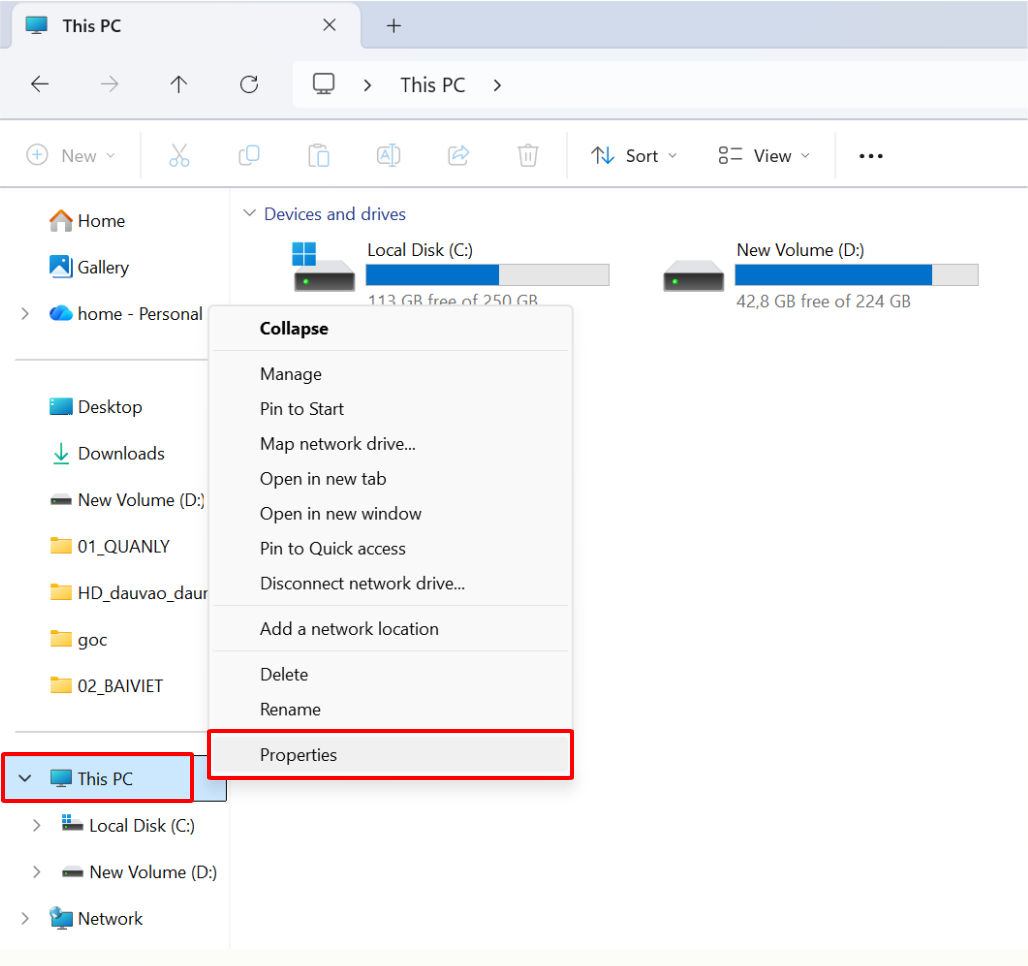
- Tại máy chủ nhấn Chuột phải vào mục This PC => Chọn mục Properties
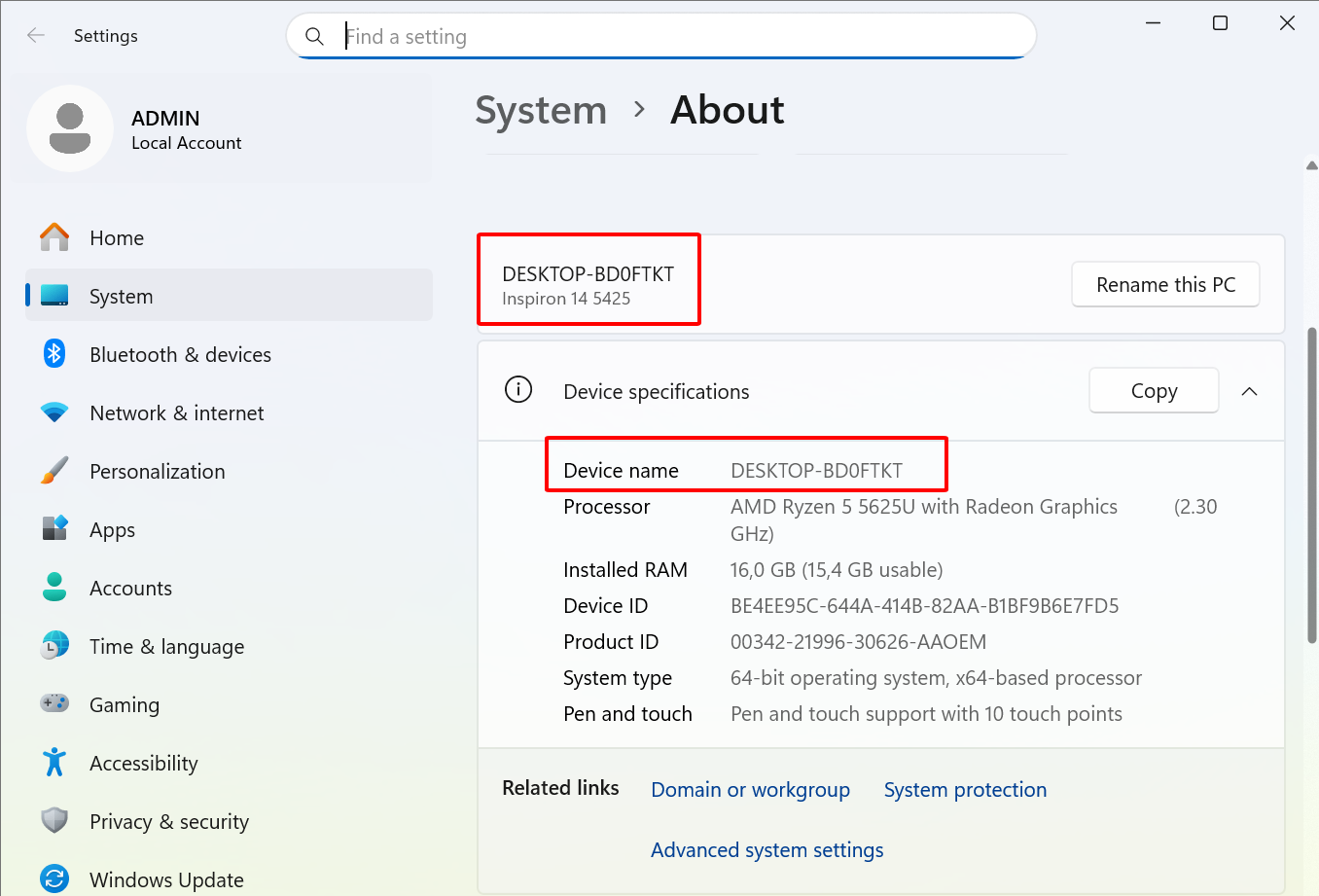
- Thông tin Device name chính là tên của máy chủ. Ví dụ như trong hình là: DESKTOP-BD0FTKT
- Ghi lại thông tin này để bước tiếp theo điền thông tin kết nối cho máy trạm
 |
 |
Bước 5: Điền thông tin kết nối dữ liệu tại máy trạm
- Kích đúp vào biểu tượng đăng nhập phần mềm 3T Accounting trên máy trạm
Lưu ý: Máy trạm chỉ cần cài đặt chương trình phần mềm mà không cần cài đặt SQl. (Các bước cài đặt xem tại Link – Dừng ở Bước 2)
- Mở mục Hiển thị để điền thông tin kết nối cơ sở dữ liệu tới máy chủ
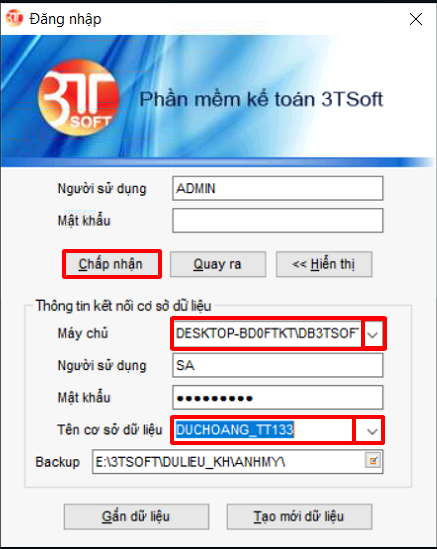 |
Tên máy chủ đã lấy ở Bước 4 Tên SQL có thể mở lại phần biểu tượng đăng nhập của máy chủ để xe. Nếu cài mặc đình thường là DB3TSOFT Trường hợp tên máy chủ dài hoặc người dùng không gõ trực tiếp thì nhấn biểu tượng mũi tên sổ xuống chờ hiển thị thông tin và chọn đúng theo tên máy chủ. Trường hợp không thấy tên máy chủ thì gõ trực tiếp theo cấu trúc [IP máy chủ]\[Tên SQL]. IP máy chủ xem ở Bước 2.1
|
VIDEO HƯỚNG DẪN:
Chúc Quý khách hàng thực hiện thành công!