
3TCloud – Hạch toán tự động hàng loạt hóa đơn điện tử mua vào – bán ra
Bài viết này 3TCloud sẽ hướng dẫn người dùng sử dụng tính năng hạch toán tự động hàng loạt hóa đơn điện tử mua vào – bán ra.
Chức năng này sẽ giúp cho kế toán viên tăng hiệu suất làm việc – giảm áp lực về nhập liệu vô cùng hiệu quả. Chỉ chưa tới 5 phút có thể xử lý lên tới 100 hóa đơn.
Chi tiết thực hiện như sau:
I. ĐIỀN THÔNG TIN KẾT NỐI
– Tại màn hình làm việc của 3TCloud, người dùng tiến hành vào biểu tượng chiếc chuông – chức năng Quản lý hóa đơn điện tử chọn mục “Kết nối hóa đơn”
– Tại màn hình “Kết nối hóa đơn” tiến hành điền thông tin tài khoản gồm: Mã số thuế – Mật khẩu – Mã capcha. Sau đó nhấn “Chấp nhận”. Phần mềm sẽ báo đăng nhập thành công nếu thông tin tài khoản chính xác.
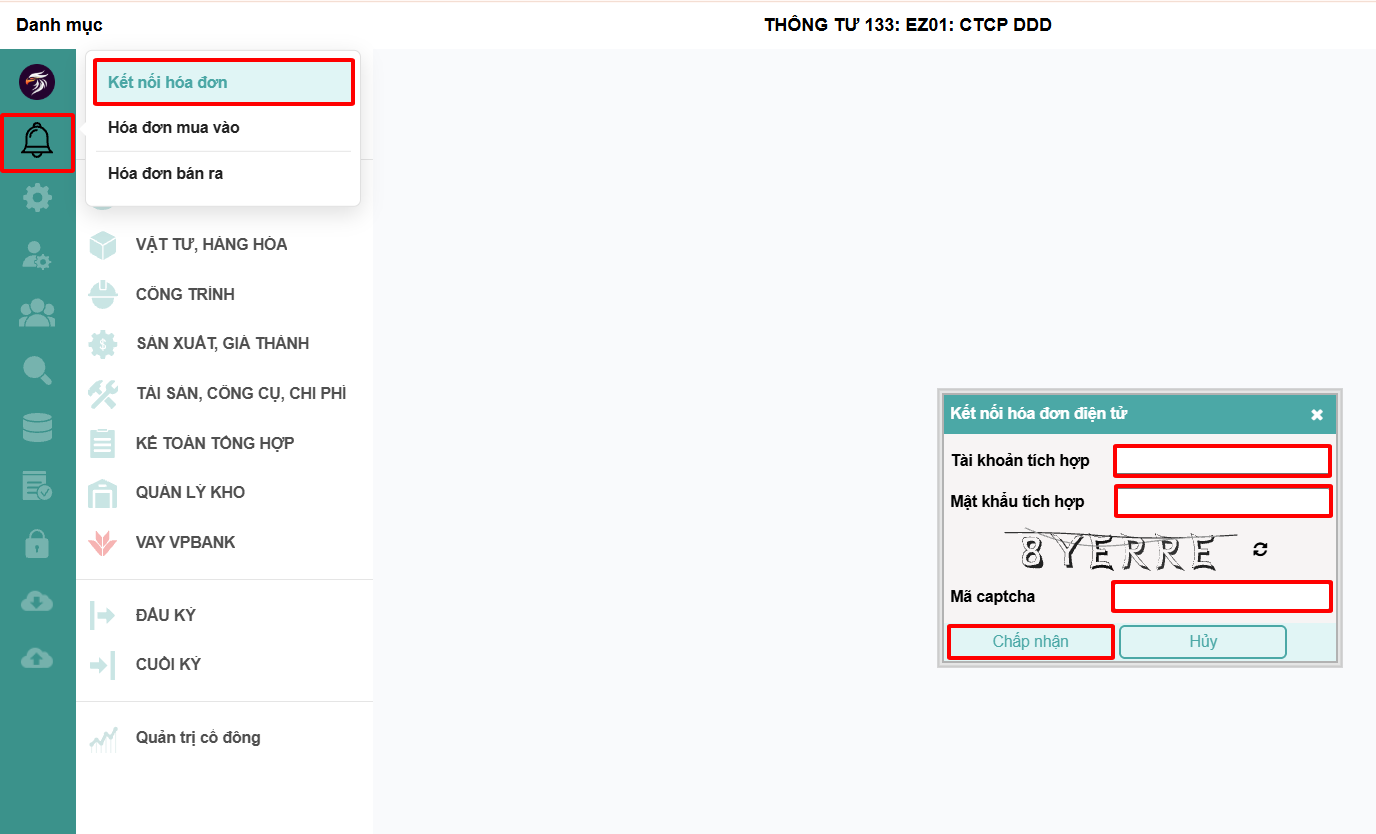
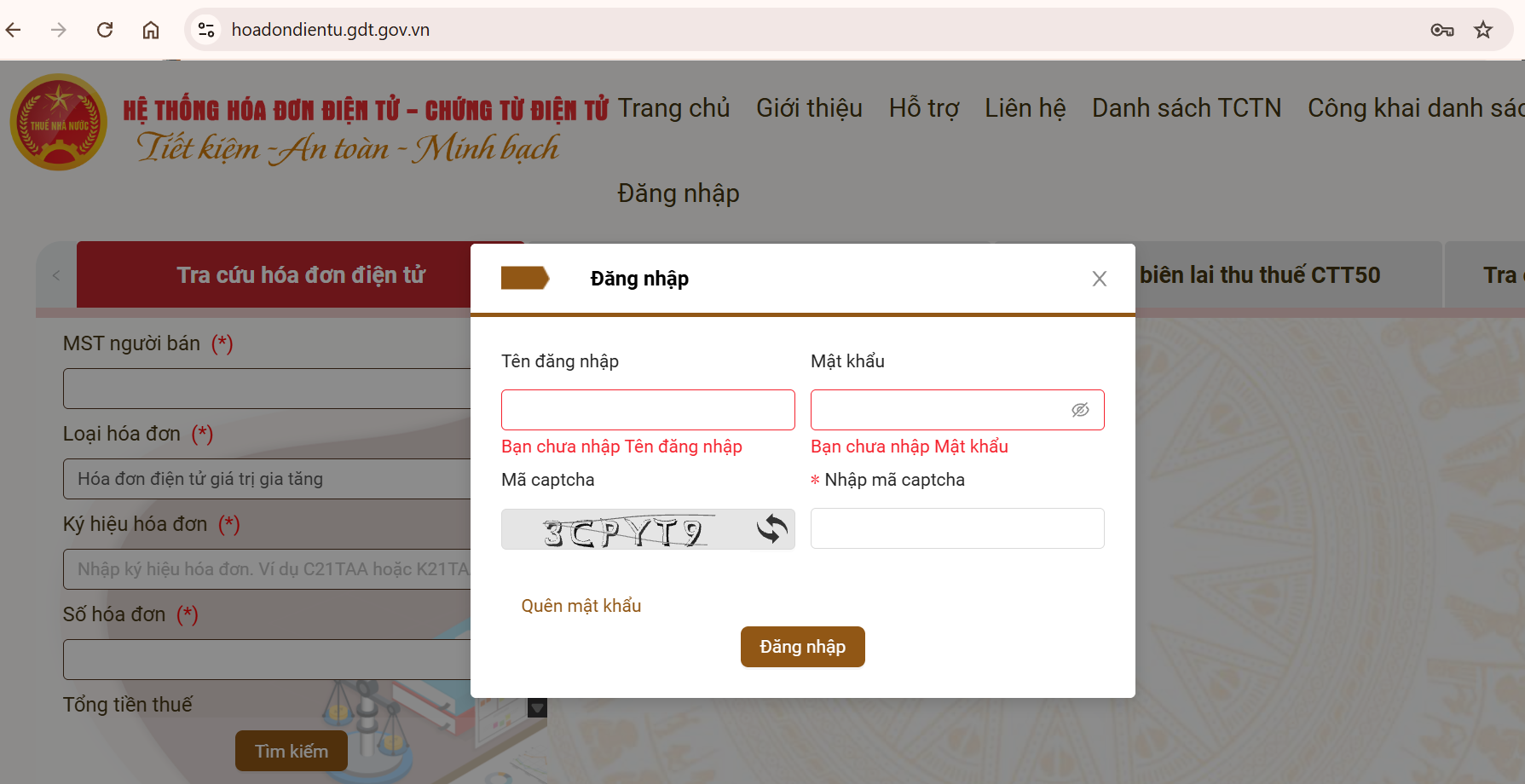
Tài khoản này cũng chính là tài khoản tra cứu hóa đơn của Doanh nghiệp trên trang http://hoadondientu.gdt.gov.vn/
II. QUẢN LÝ HÓA ĐƠN ĐIỆN TỬ MUA VÀO
Đối với việc quản lý hóa đơn điện tử mua vào, 3TCloud cung cấp những tính năng vô cùng tiện ích gồm:
– Tải hàng loạt hóa đơn điền tử mua vào lưu trữ tại phần mềm 3TCloud
– Hạch toán hàng loạt dữ liệu hóa đơn sang chứng từ kế toán các loại như:
- Chứng từ hạch toán định khoản: Phiếu chi tiền mặt – Báo nợ – Phiếu kế toán
- Chứng từ vật tư: Phiếu nhập kho – Phiếu chi phí mua – Phiếu nhập xuất thẳng – Phiếu hàng bán bị trả lại
Cải tiến vượt bậc so với tính năng cũ, không phải thực hiện thao tác lập chứng từ với từng hóa đơn và tạo mã đối tượng/ vật tư hàng hóa thủ công.
1. Tải danh sách hóa đơn
– Chọn phân hệ quản lý Hóa đơn mua vào. Hiện màn hình “Lấy dữ liệu hóa đơn” điền thời gian tải hóa đơn. Nhấn “Chấp nhận” để thực hiện tải hóa đơn.
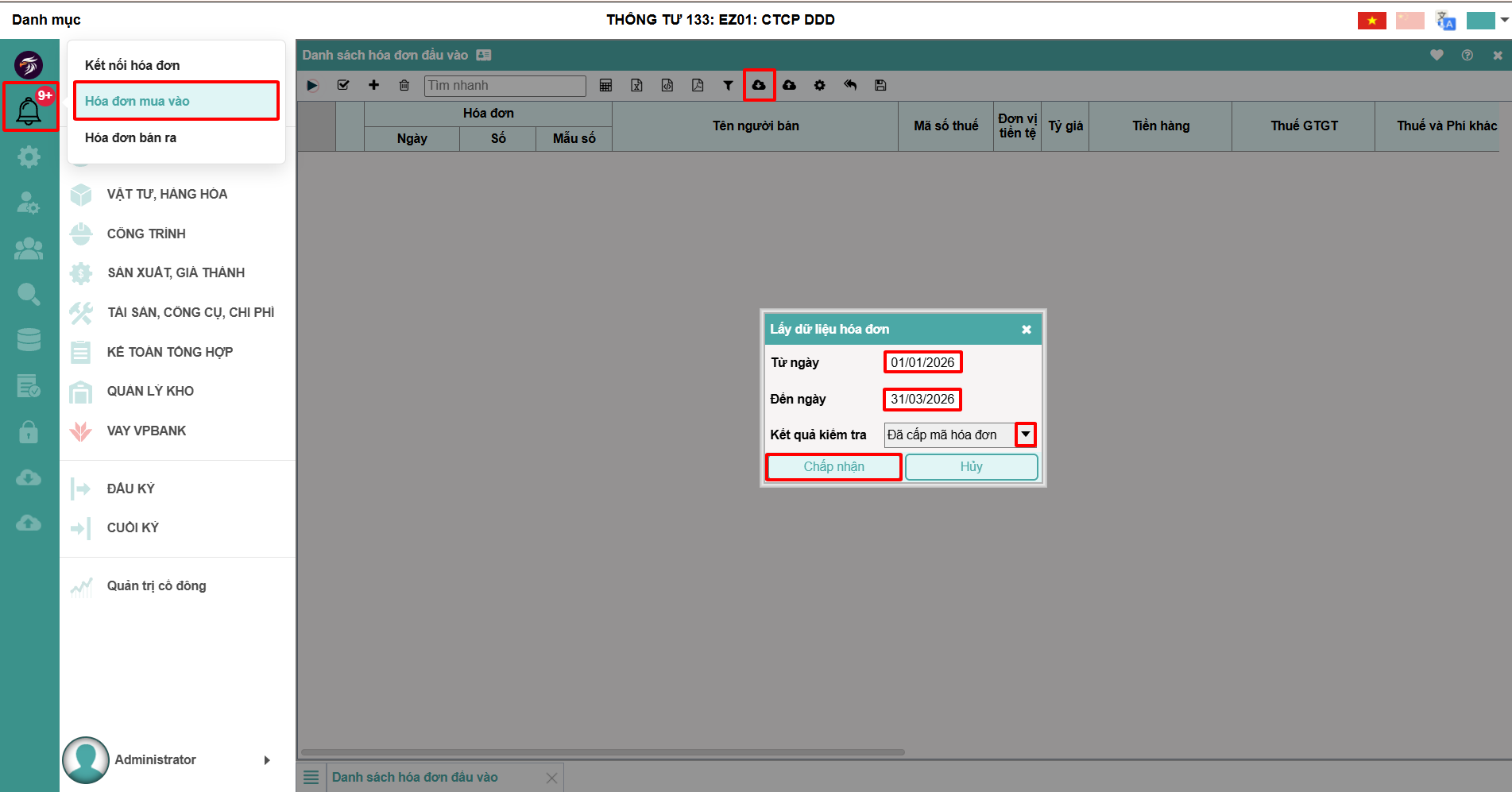
| Từ ngày – Đến ngày | Khoảng thời gian phát sinh hóa đơn đầu vào muốn tải xuống |
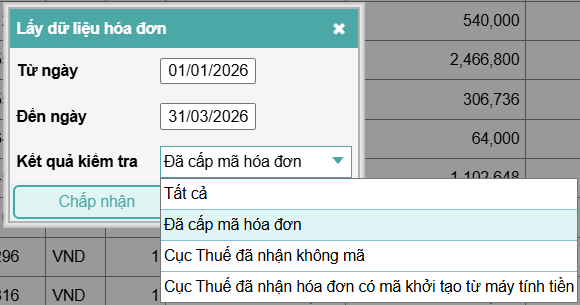
| Kết quả kiểm tra | Bao gồm các loại hóa đơn ở trạng thái:
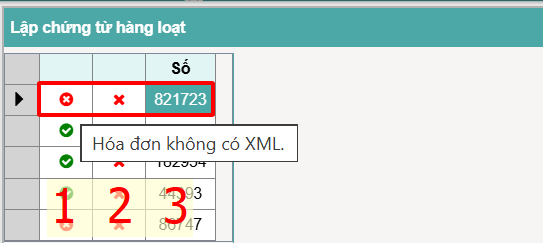
Chú ý: Hiện tại phần mềm chỉ hỗ trợ lập chứng từ với các hóa đơn có XML trên tổng cục Thuế. Với những hóa đơn ở trạng thái “Không tồn tại XML” người dùng xem thông tin để hạch toán thủ công/ cập nhật excel nếu cần thiết. |
– Trường hợp người dùng đóng mất màn hình Lấy dữ liệu hóa đơn thì có thể nhấn vào biểu tượng “đám mây mũi tên chỉ xuống” để hiện lại màn hình Lấy dữ liệu hóa đơn.
– Sau khi nhấn “Chấp nhận” phần mềm tiến hành tải dữ liệu hóa đơn xuống 3TCloud và hiển thị màn hình kết quả sau khi tải xong như sau:
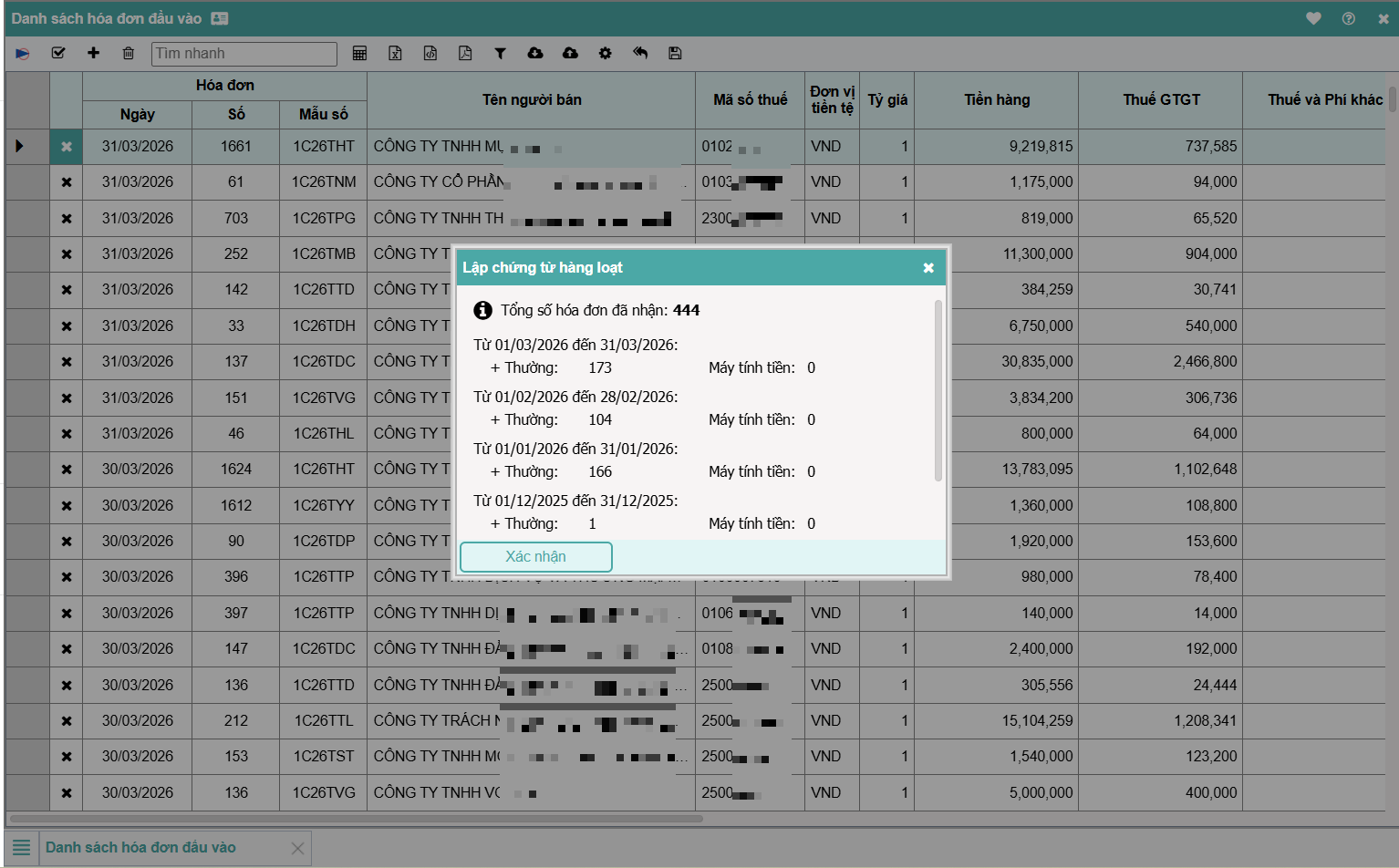
– Tại màn hình Danh sách hóa đơn người dùng có thể thực hiện các thao tác:
- Kết xuất danh sách hóa đơn ra excel
- Xem bản thể hiện của hóa đơn
- Với các hóa đơn vi phạm các trường hợp như: Ngày hóa đơn khác ngày ký hóa đơn, Doanh nghiệp không hoạt động tại địa điểm đăng ký kinh doanh,…sẽ hiển thị thông tin tại cột “Cảnh báo”.

2. Lập chứng từ hạch toán hàng loạt
2.1. Trường hợp muốn lập Phiếu chi tiền mặt, Báo nợ, Phiếu kế toán
Với các hóa đơn đầu vào mà người dùng chỉ mong muốn ghi nhận hạch toán định khoản mà không cần theo dõi chi tiết thông tin vật tư hàng hóa thông qua chứng từ vật tư, thao tác thực hiện như sau:
Lưu ý: Chỉ áp dụng lập hàng loạt với cùng 1 loại chứng từ ở cột Phân loại
Bước 1: Chọn loại chứng từ muốn ghi nhận hạch toán
– Tìm đến cột “Phân loại” để chọn loại chứng từ muốn ghi nhận hạch toán. Ở phần này đang hướng dẫn với các loại chứng từ: Phiếu chi tiền mặt, Báo nợ, Phiếu kế toán
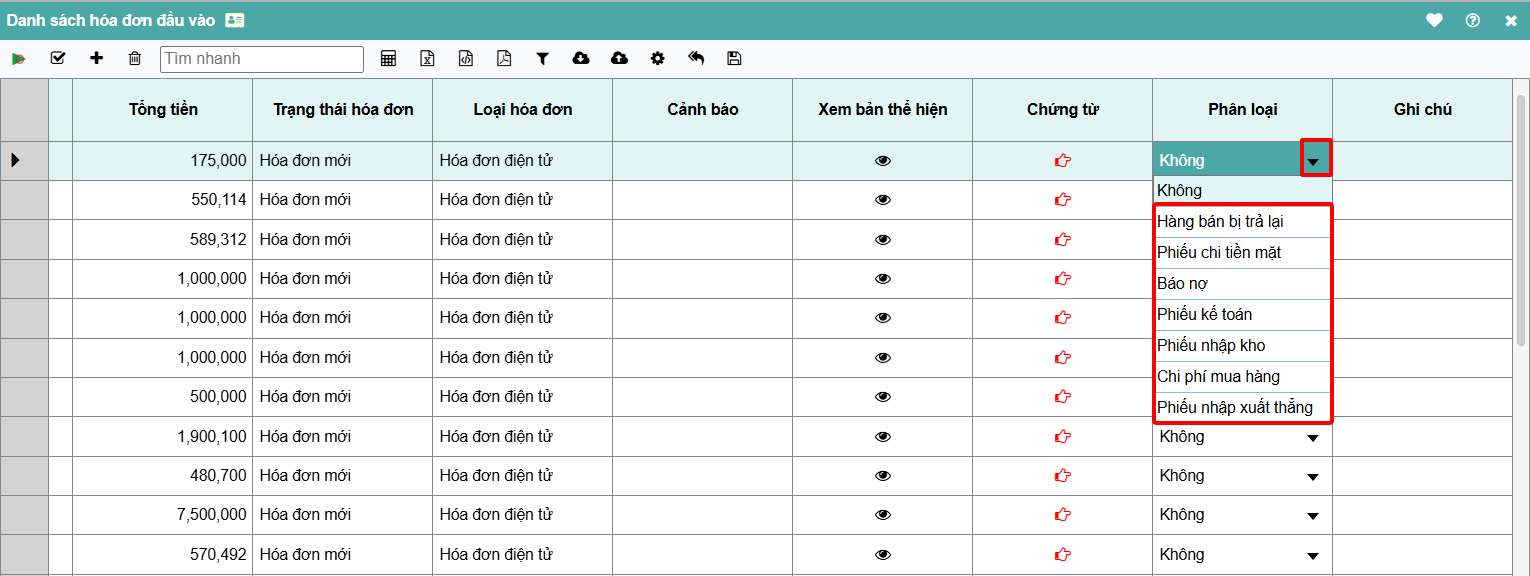
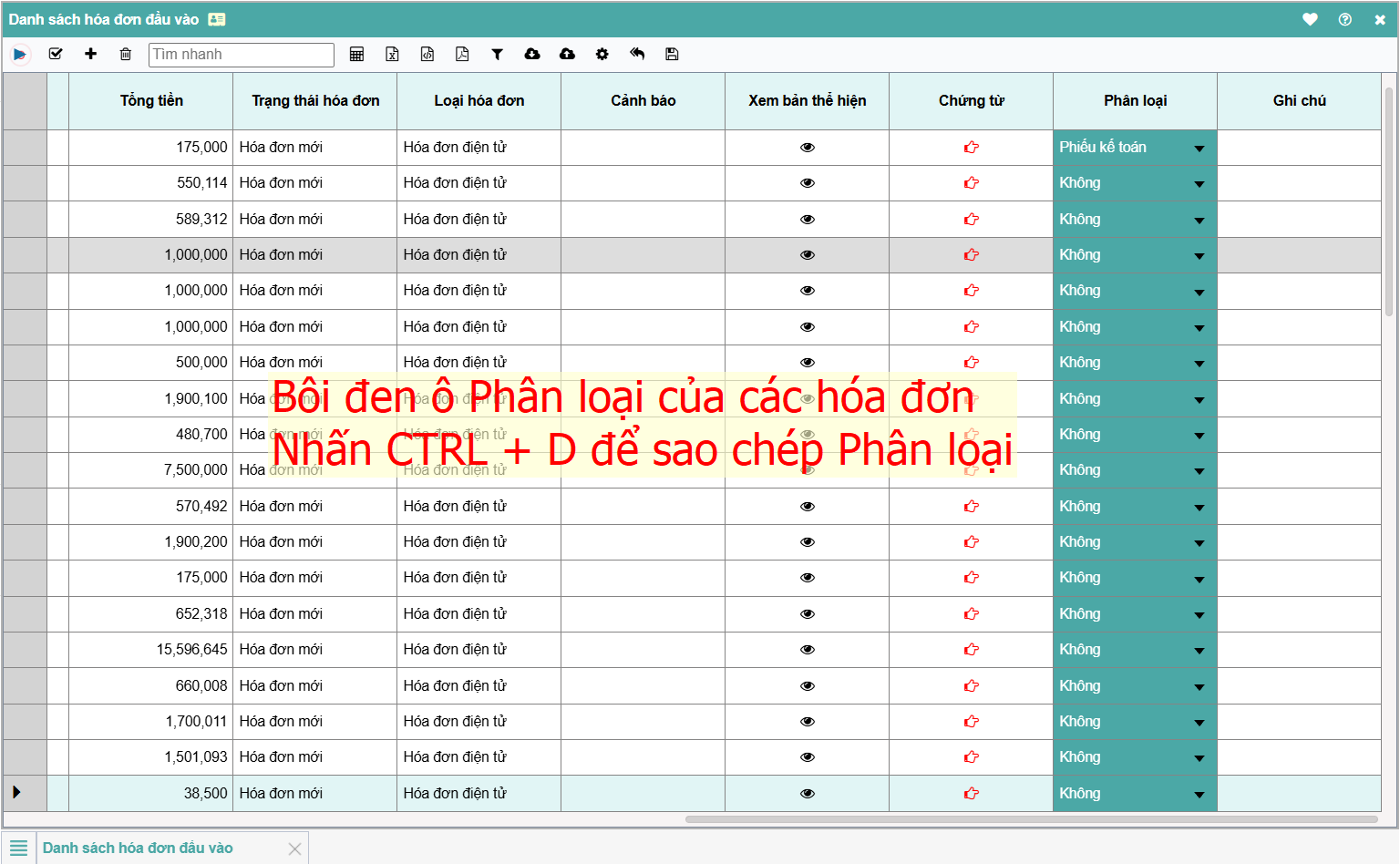
– Trường hợp người dùng muốn thông tin “Phân loại” này áp dụng cho nhiều hóa đơn cùng 1 lúc thì thực hiện như sau:
+ Tiến hành lọc theo trường dữ liệu mong muốn để thu được danh sách các hóa đơn muốn hạch toán cùng loại chứng từ. Ở đầu mỗi cột đều có chức năng lọc để người dùng sử dụng.
+ Chọn loại chứng từ muốn hạch toán ở ô “Phân loại” cho hóa đơn đầu tiên.
+ Bôi đen ô “Phân loại” của các hóa đơn trong danh sách bao gồm cả hóa đơn đầu tiên đã chọn xong loại chứng từ. (Các cách bôi đen: Kéo rê chuột/ Chọn ô phân loại của hóa đơn đấu tiên sau đó kéo đến ô hóa đơn cuối cùng trong danh sách => Giữ phím SHIFT và kích chuột chọn ô “Phân loại” của hóa đơn cuối cùng). Sau khi đã bôi đen thành công thì nhấn phím tắt CTRL + D để sao chép thông tin phân loại của hóa đơn đầu tiên cho các hóa đơn đã chọn. Kết quả thu được các hóa đơn vừa chọn sẽ được phân loại y như hóa đơn đầu tiên.
Bước 2: Khai báo “Thiết lập nguyên tắc”
– Đối với chứng từ hạch toán định khoản chỉ cần khai báo thiết lập nguyên tắc cho phần danh mục đối tượng, bỏ qua Hình thức thanh toán và Kho nhập.
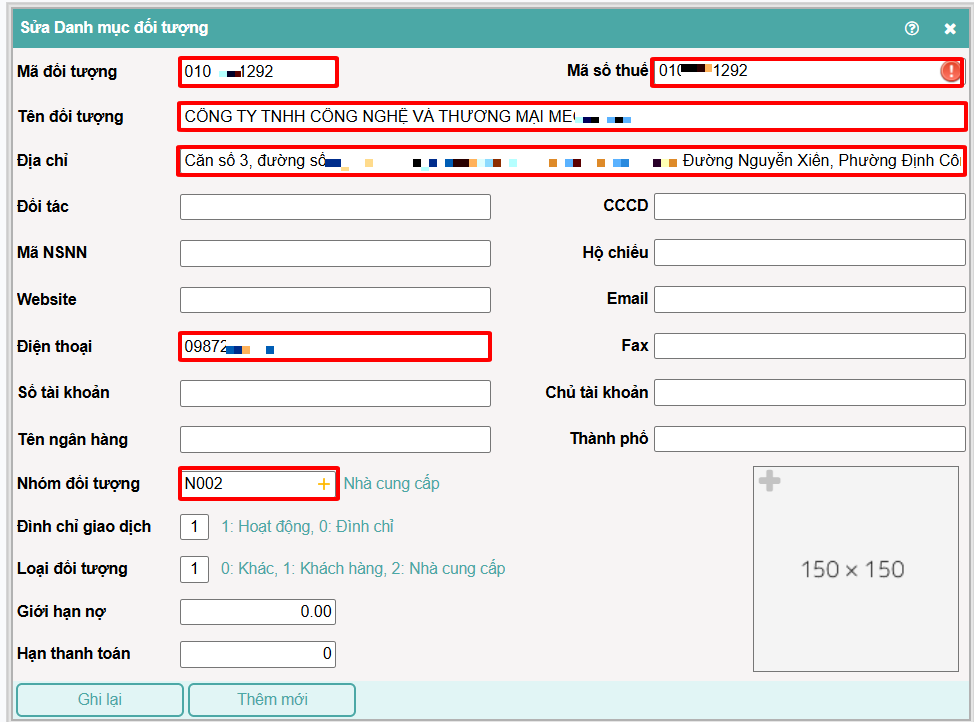
– Người dùng nhấn vào biểu tượng “Thiết lập nguyên tắc” hiện màn hình. Nếu muốn phần mềm tự động tạo đối tượng mới thì nhấn vào cho phép “Tự động thêm mới đối tượng”, tiếp theo khai báo thông tin “Nhóm đối tượng” quản lý các đối tượng mới phát sinh này.
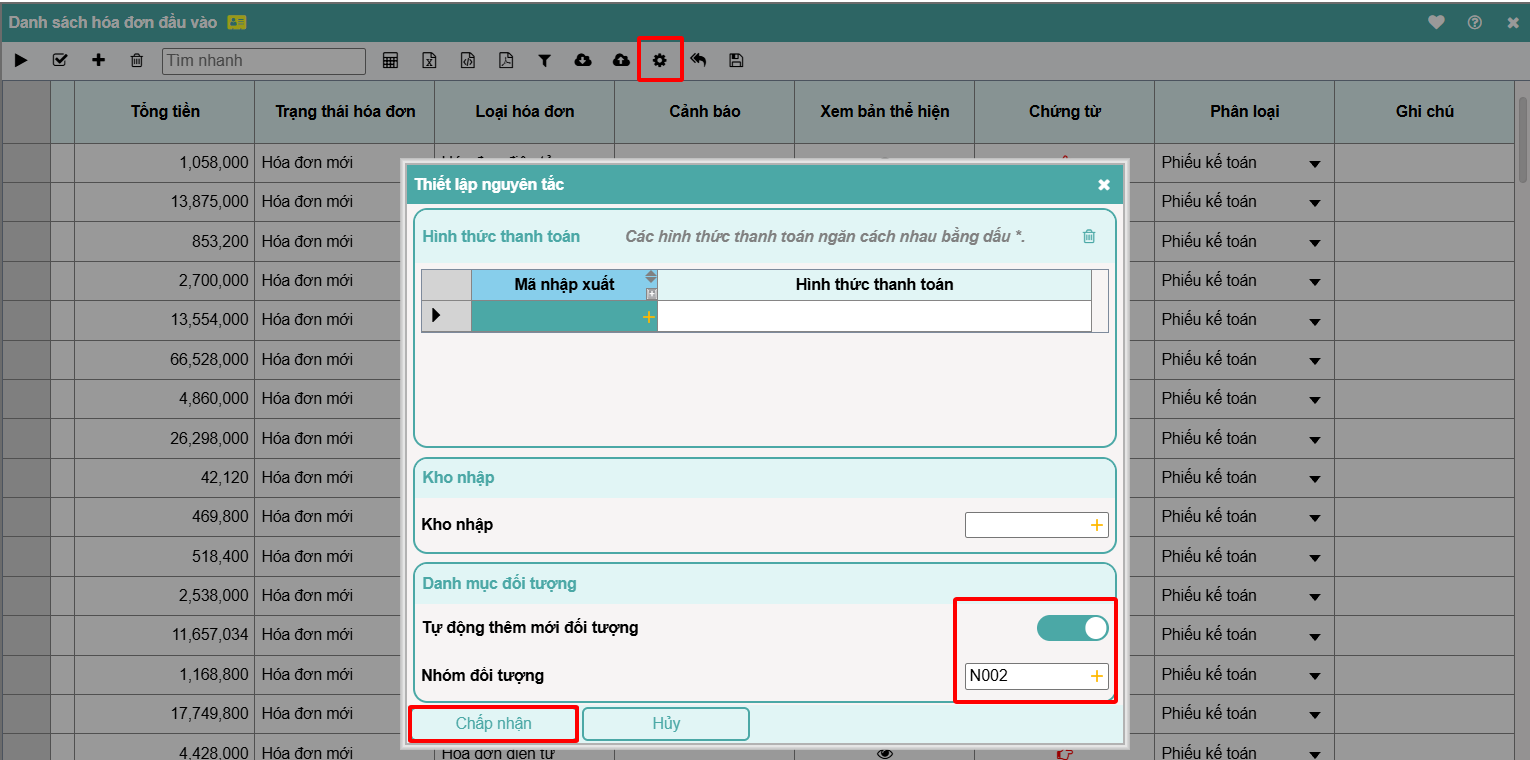
– Nguyên tắc thêm mới đối tượng: phần mềm sẽ tự động khai thác chính xác thông tin người bán hàng trên hóa đơn mua vào để tạo mới đối tượng. Với những người bán có MST trùng với MST của đối tượng đã tồn tại trong danh mục thì sẽ phần mềm sẽ không tạo thêm tránh việc trùng lặp đối tượng cũ.
Bước 3: Chọn các hóa đơn đã được phân loại để tiến hành lập chứng từ hạch toán
– Sau khi thực hiện Bước 1 – Phân loại và Bước 2 – Thiết lập nguyên tắc thành công, tiến hành chọn tất cả các dòng hóa đơn muốn lập chứng từ. (CTRL + A nếu chọn tất cả các hóa đơn trong danh sách. Hoặc đặt chuột vào cột màu xám ngoài cùng bên trái để kéo rê chuột chọn các dòng hóa đơn)
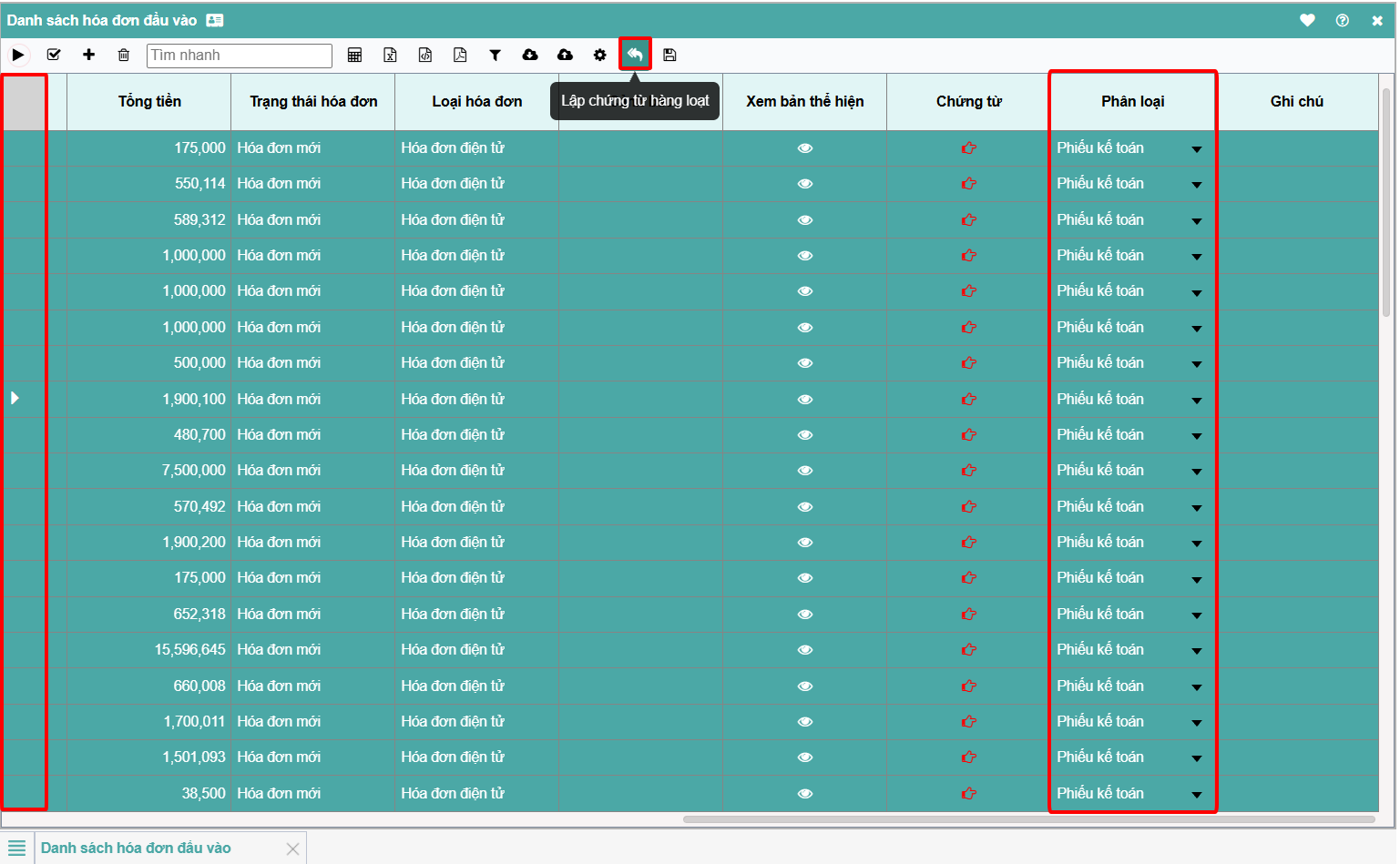
– Tiếp theo nhấn vào biểu tượng “Lập chứng từ hàng loạt” trên thanh menu để phần mềm tiến hành lập chứng từ. Kết quả thu được màn hình lập chứng từ như sau:
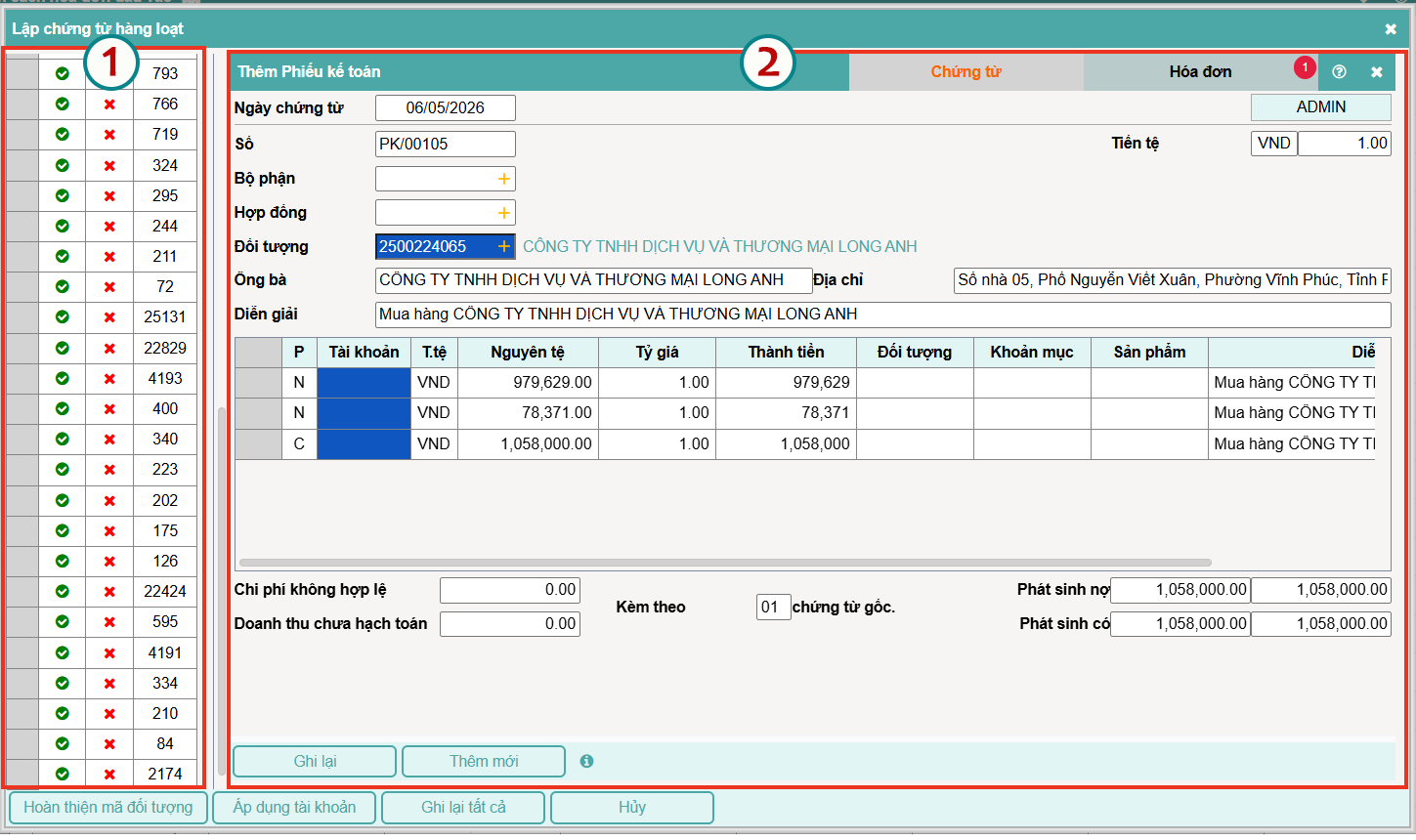
| Vùng 1 | Là danh sách các hóa đơn vừa chọn lập chứng từCó 3 cột với ý nghĩa như sau:
|
| Vùng 2 | Là màn hình chứng từ chứa dữ liệu mà phần mềm đọc ra được từ hóa đơn gồm:
|
Bước 4: Hoàn thiện thông tin chứng từ hạch toán
– Đối với thông tin đối tượng phát sinh (Nhà cung cấp): Khi người dùng đã tích cho phép “Tự động thêm mới đối tượng” trong phần “Thiết lập nguyên tắc” thì đối tượng trong chứng từ đã tự động tạo mới trong danh mục và cập nhật vào chứng từ.
– Thông tin định khoản:
- Trường hợp trong danh sách hóa đơn chọn lập chứng từ hàng loạt có áp dụng những định khoản khác nhau thì người dùng có thể thao tác thủ công hoàn thiện định khoản từng chứng từ và “Ghi lại” như thêm mới chứng từ thông thường.
- Trường hợp danh sách hóa đơn chọn lập chứng từ hàng loạt có áp dụng định khoản giống nhau thì chỉ cần chọn tính năng “Áp dụng định khoản”
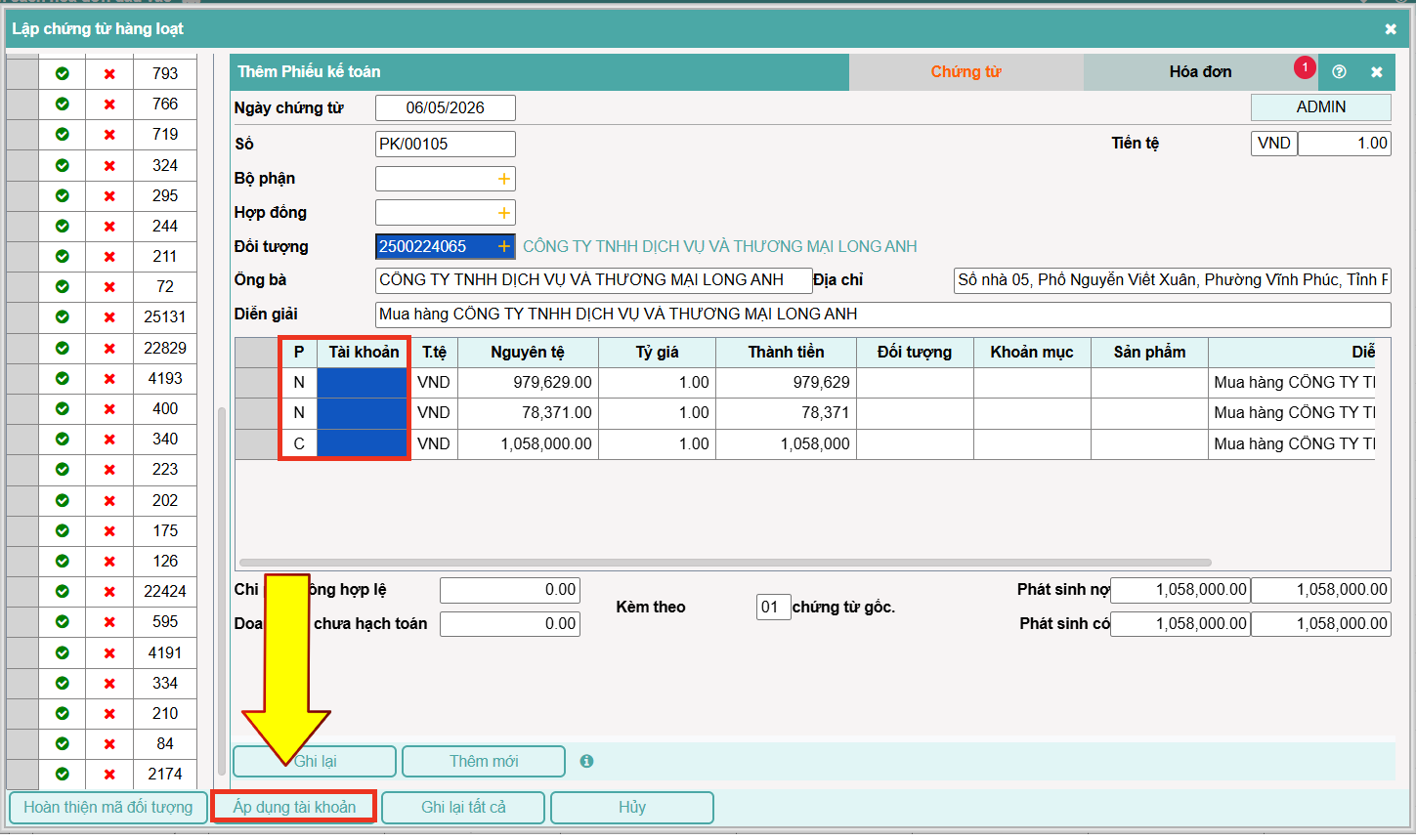
– Tại đây người dùng sẽ nhập tài khoản tương ứng cho các dòng hạch toán. Thông thường với hóa đơn mua vào sẽ gồm 3 giá trị:
- Dòng hạch toán 1: Tài khoản Nợ 1 – Giá trị tiền hàng chưa thuế
- Dòng hạch toán 2: Tài khoản Nợ 2 – Giá trị tiền thuế (nếu có thuế)
- Dòng hạch toán 3: Tài khoản Có 1 – Giá trị tổng tiền thanh toán. Đối tượng trường hợp người dùng chọn phân loại hạch toán chứng từ Phiếu chi tiền mặt/ Báo nợ thì phần mềm đã mặc định dòng hạch toán Có là 111x/ 112x căn cứ theo khai báo tham số chứng từ nên không cần khai báo tài khoản cho Dòng hạch toán có.
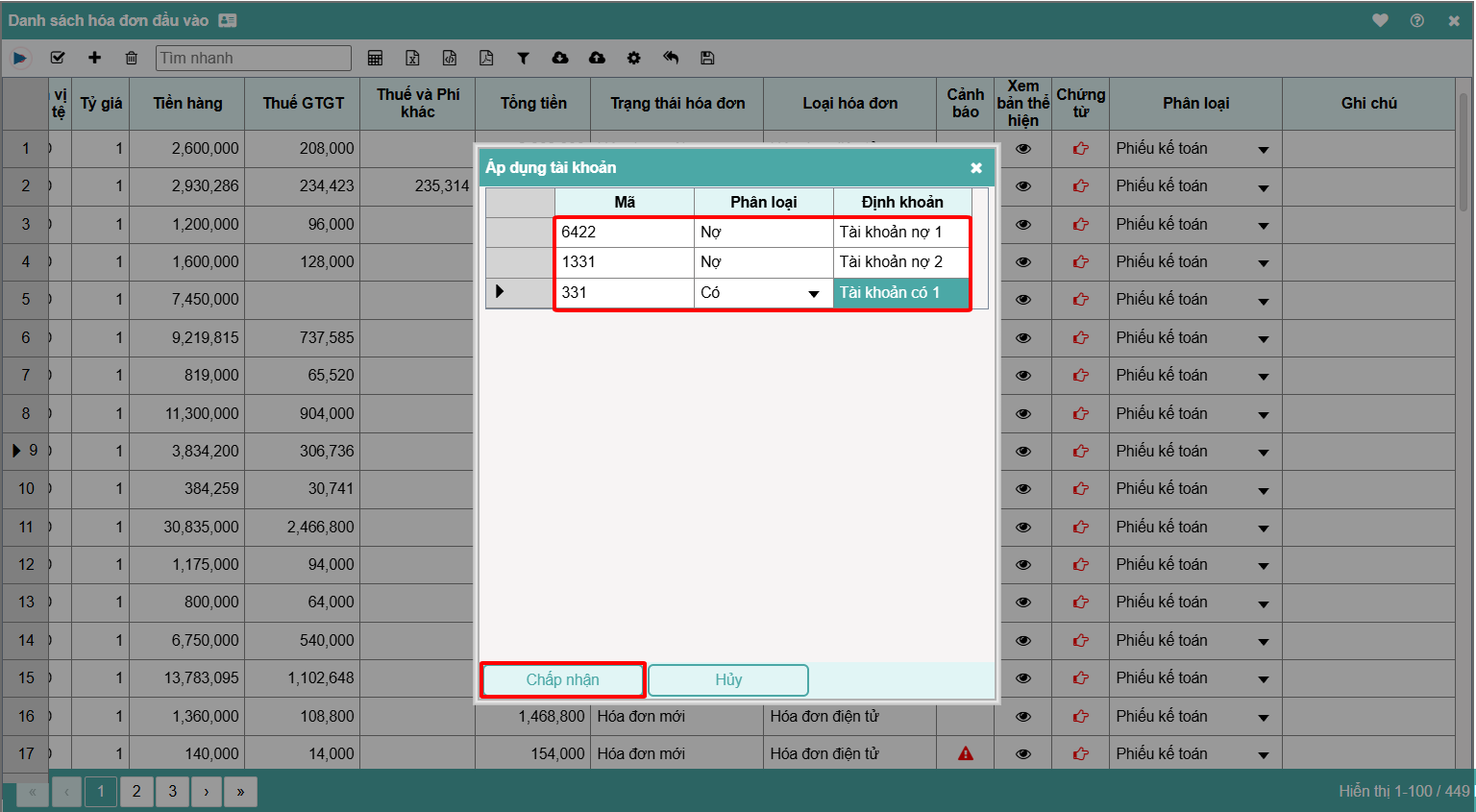
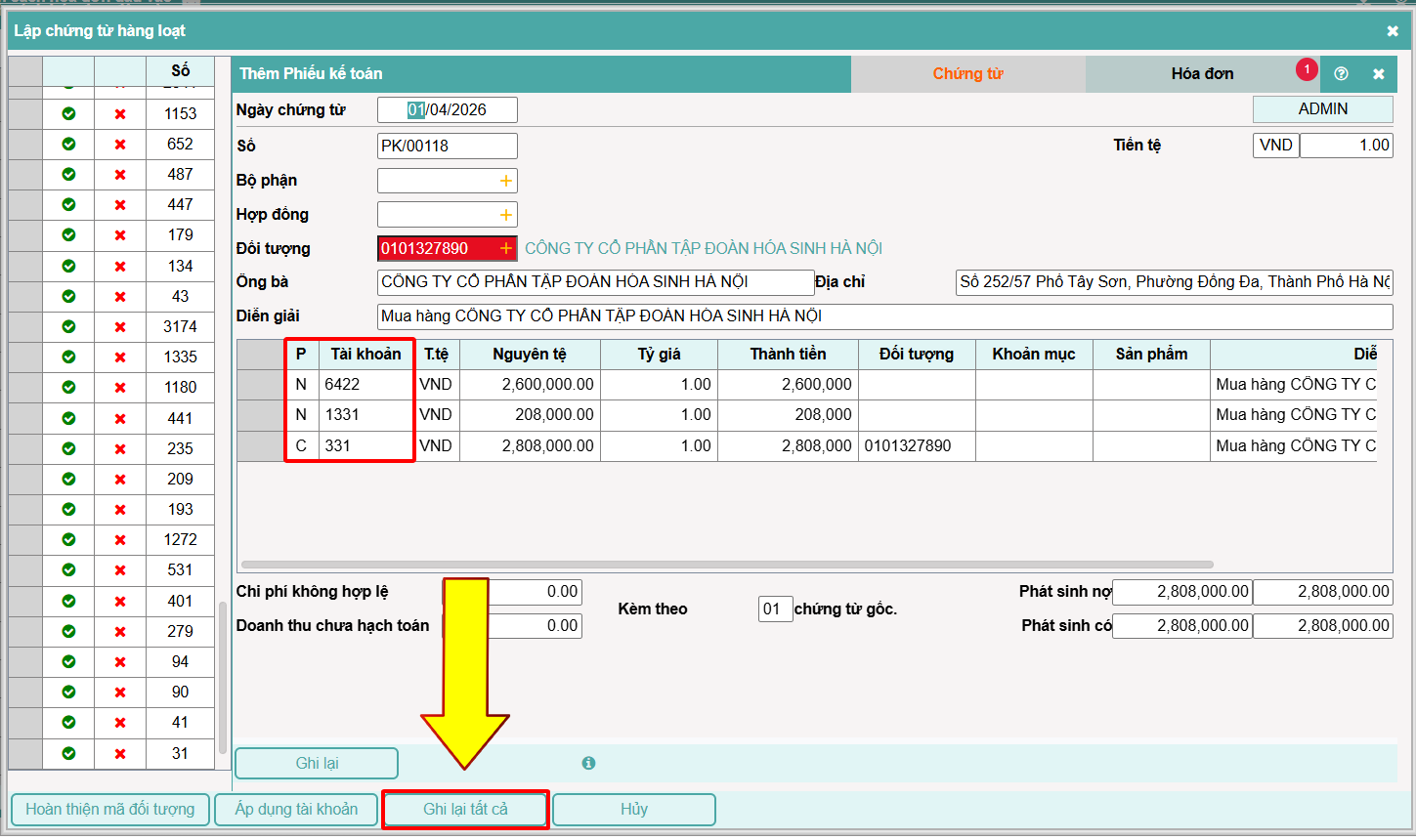
– Sau khi điền xong tài khoản và nhấn “Chấp nhận” thì tài khoản sẽ được điền chính xác cho tất cả các hóa đơn đang được lập chứng từ trong danh sách.
– Thao tác tiếp theo người dùng chỉ cần nhấn “Ghi lại tất cả” để hoàn thiện quá trình lập chứng từ hàng loạt. Chỉ cần nhưng thao tác đơn giản như vậy người dùng đã có thể hạch toán được tối đa 100 hóa đơn/ lượt.
– 3T khởi tạo lưu chứng từ thành công và hiển thị thông báo ngoài màn hình.
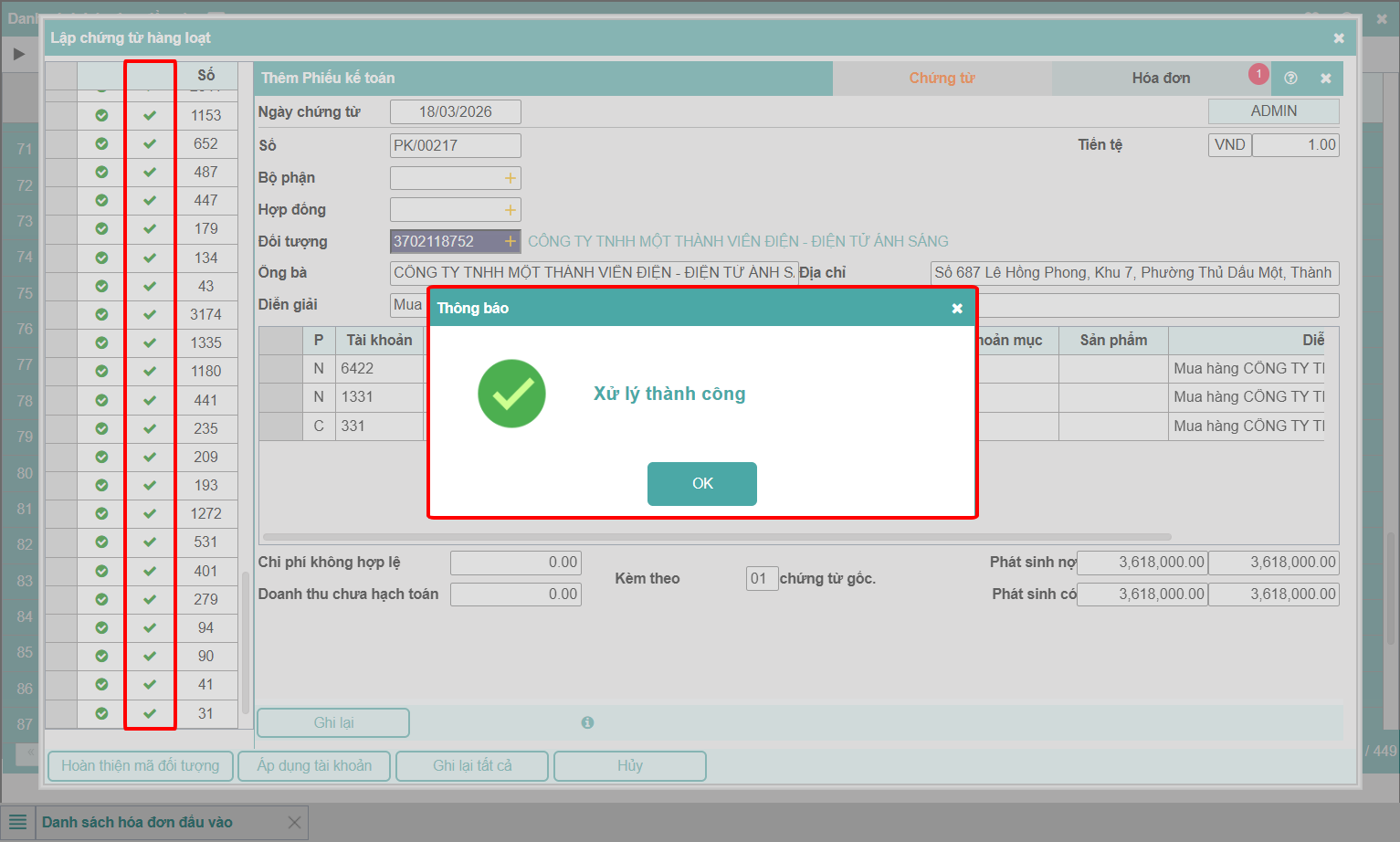
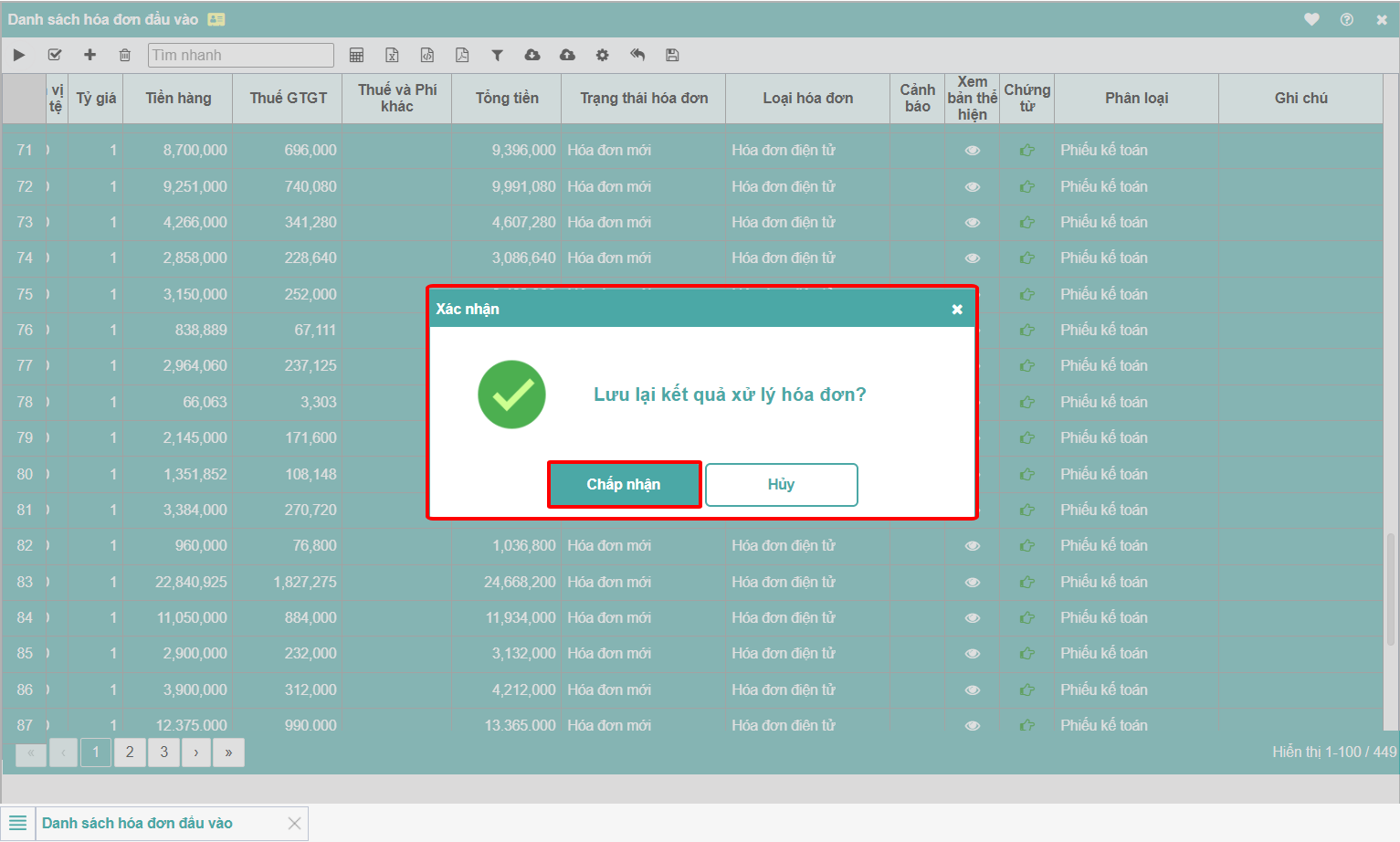
– Sau khi đóng màn hình xử lý, hiện thông báo “Lưu lại kết quả xử lý hóa đơn”, người dùng nhấn “Chấp nhận” để lưu lại các thông tin đã xử lý ở màn hình Danh sách hóa đơn (Gồm các thông tin Phân loại, Ghi chú đã thao tác)
2.2. Trường hợp lập chứng từ vật tư: Phiếu nhập mua, Phiếu chi phí mua, Hàng bán bị trả lại
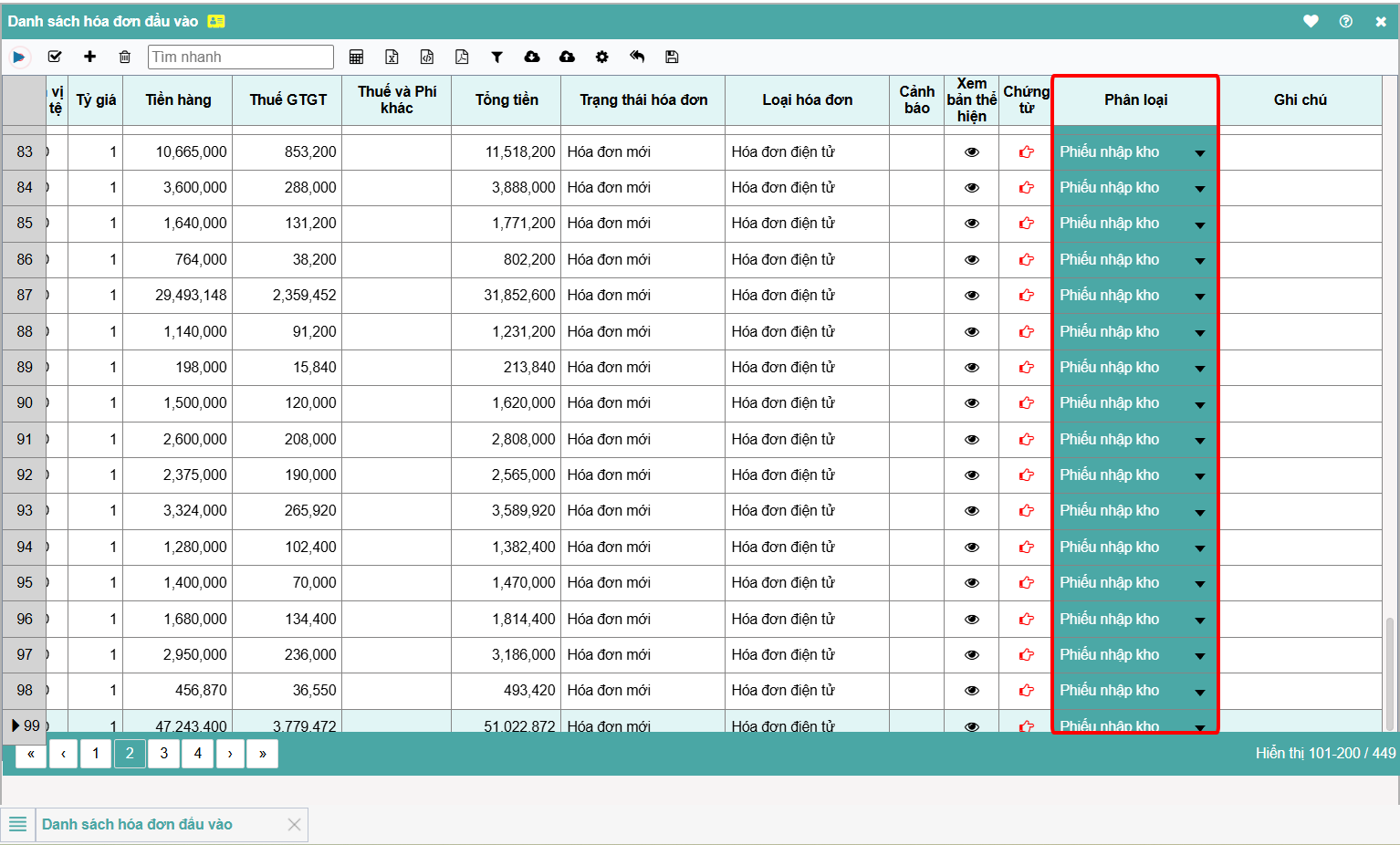
Bước 1: Chọn loại chứng từ muốn ghi nhận hạch toán
– Thực hiện thao tác “Phân loại” tương tự. Các bước phía dưới hướng dẫn cho các chứng từ áp dụng Phân loại là chứng từ vật tư: Phiếu nhập kho, Phiếu chi phí mua, Phiếu nhập xuất thẳng – Hàng bán bị trả lại
Bước 2: Khai báo “Thiết lập nguyên tắc”
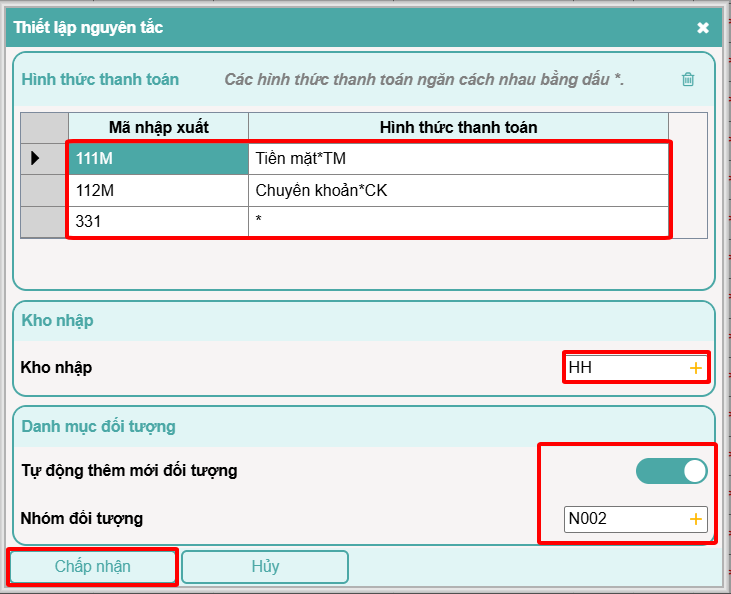
– Để hoàn thiện các thông tin cần thiết trong chứng từ vật tư khi lập chứng từ hàng loạt người dùng sẽ khai báo các thông tin cơ bản gồm:
| Hình thức thanh toán | Thông tin Hình thức thanh toán trên hóa đơn thường phán ánh phương thức thanh toán khi mua hàng. Người dùng có thể căn cứ vào đây để quyết định thông tin “Mã nhập xuất” trong chứng từ vật tư.Ví dụ: Các hóa đơn có ghi Hình thức thanh toán là “Tiền mặt” hay TM sẽ tương ứng là mã nhập xuất 111M – Mua hàng thanh toán luôn bằng tiền mặt, thì người dùng sẽ khai báo là tương ứng như sau:
|
| Kho nhâp | Thông tin Kho nhập trong chứng từ vật tư được tạo tự động hàng loạt sẽ điền tương ứng theo khai báo này |
| Danh mục đối tượng | Tương tự đã giải thích ở phần 2.1 |
Bước 3: Chọn các hóa đơn đã được phân loại để tiến hành lập chứng từ hạch toán
– Tiếp theo chọn tất cả các hóa đơn cùng phân loại để nhấn vào chức năng “Lập chứng từ hàng loạt” hiện màn hình lập chứng từ hàng loạt như sau:
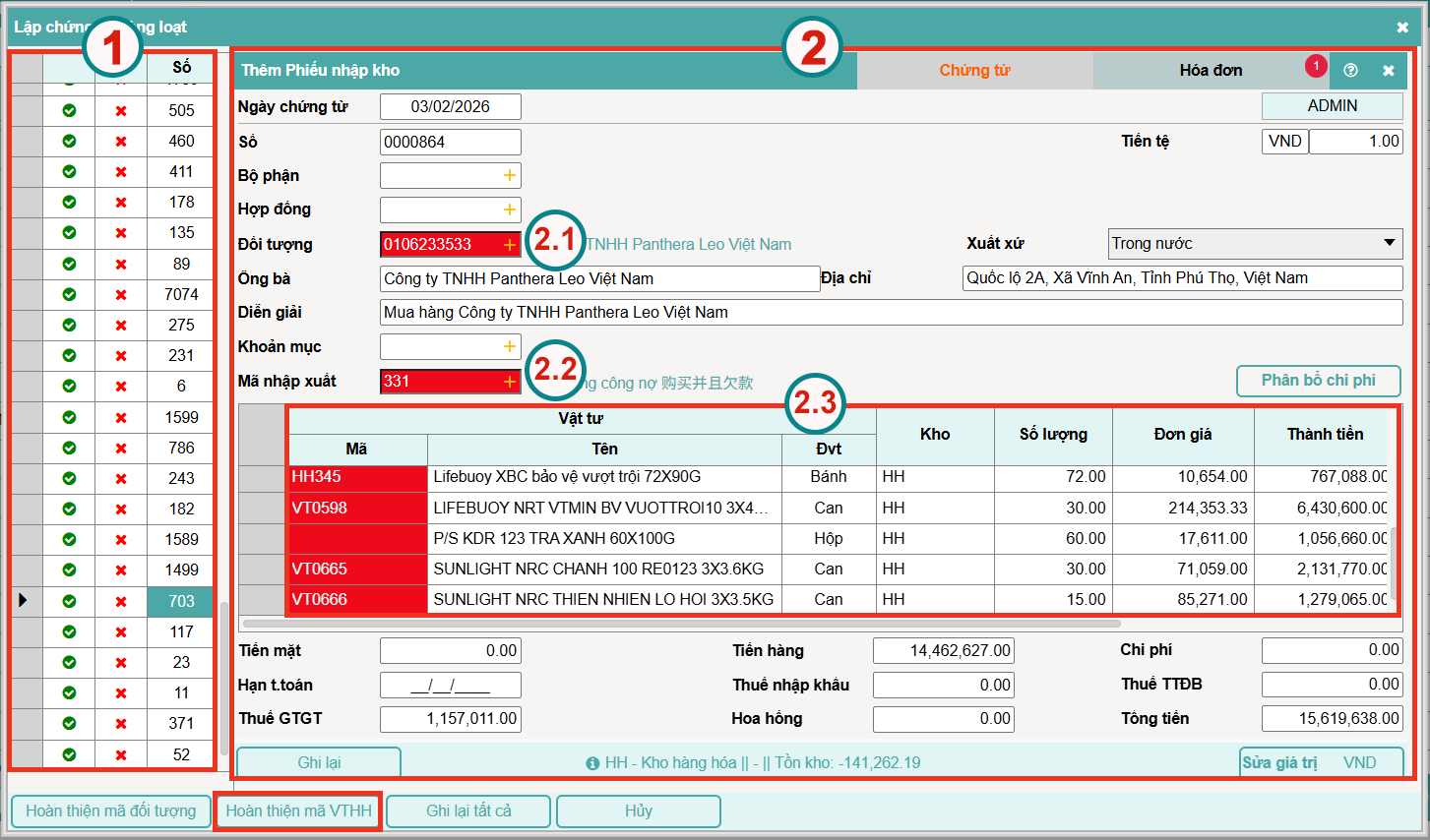
| Vùng 1 | Vùng 1 vẫn là nơi thể hiện danh sách các hóa đơn được chọn để lập chứng từ hạch toán hàng loạt đã chọn ở Bước 3 | |
| Vùng 2 | Là thông tin chi tiết của chứng từ vật tư tương ứng với từng hóa đơn.Các thông tin khai thác sẵn gồm: | |
| Ngày chứng từ | Ngày hóa đơn | |
| Đối tượng (2.1) | Thông tin người bán | |
| Diễn giải | Mua hàng + thông tin người bán | |
| Mã nhập xuất (2.2) | Thông tin lấy trong khai báo Bước 2 – “Thiết lập nguyên tắc”Nếu thấy thông tin này trống thì quay trở lại xem bản thể hiện hóa đơn và thông tin khai báo tương ứng trong mục “Thiết lập nguyên tắc | |
| Thông tin vật tư hàng hóa (2.3) | Phần mềm sẽ đọc chi tiết thông tin mặt hàng gồm: Mã – Tên – Đơn vị tính – Số lượng – Đơn giá – Thành tiền – Chiết khấu – Thuế suất – Tiền thuế từ trong file dữ liệu hóa đơn (XML)Nếu thông tin Tên mặt hàng và đơn vị tính trong XML trùng khớp với thông tin Tên mặt hàng và đơn vị tính/ đơn vị quy đổi của mã vật tư trong Danh mục vật tư hàng hóa sẵn có thì phần mềm sẽ đồng bộ mã từ trong danh mục ra chứng từ tự động cho người dùng.Với các mặt hàng chưa khớp thông tin trong Danh mục vật tư sẵn có thì người dùng sẽ thực hiện tiếp Bước 4 dưới đây. | |
| Thông tin “Kho” lấy trong khai báo Bước 2 – “Thiết lập nguyên tắc” | ||
Bước 4: Hoàn thiện thông tin chứng từ
– Khi người dùng đã thực hiện Bước 2 – “Thiết lập nguyên tắc” đầy đủ thì đối với chứng từ vật tư chỉ còn thông tin vật tư hàng hóa là cần hoàn thiện bổ sung.
– Người dùng sẽ nhấn vào mục “Hoàn thiện mã VTHH” để nhận danh sách các vật tư hàng hóa phát sinh theo danh sách hóa đơn chọn lập chứng từ hàng loạt.
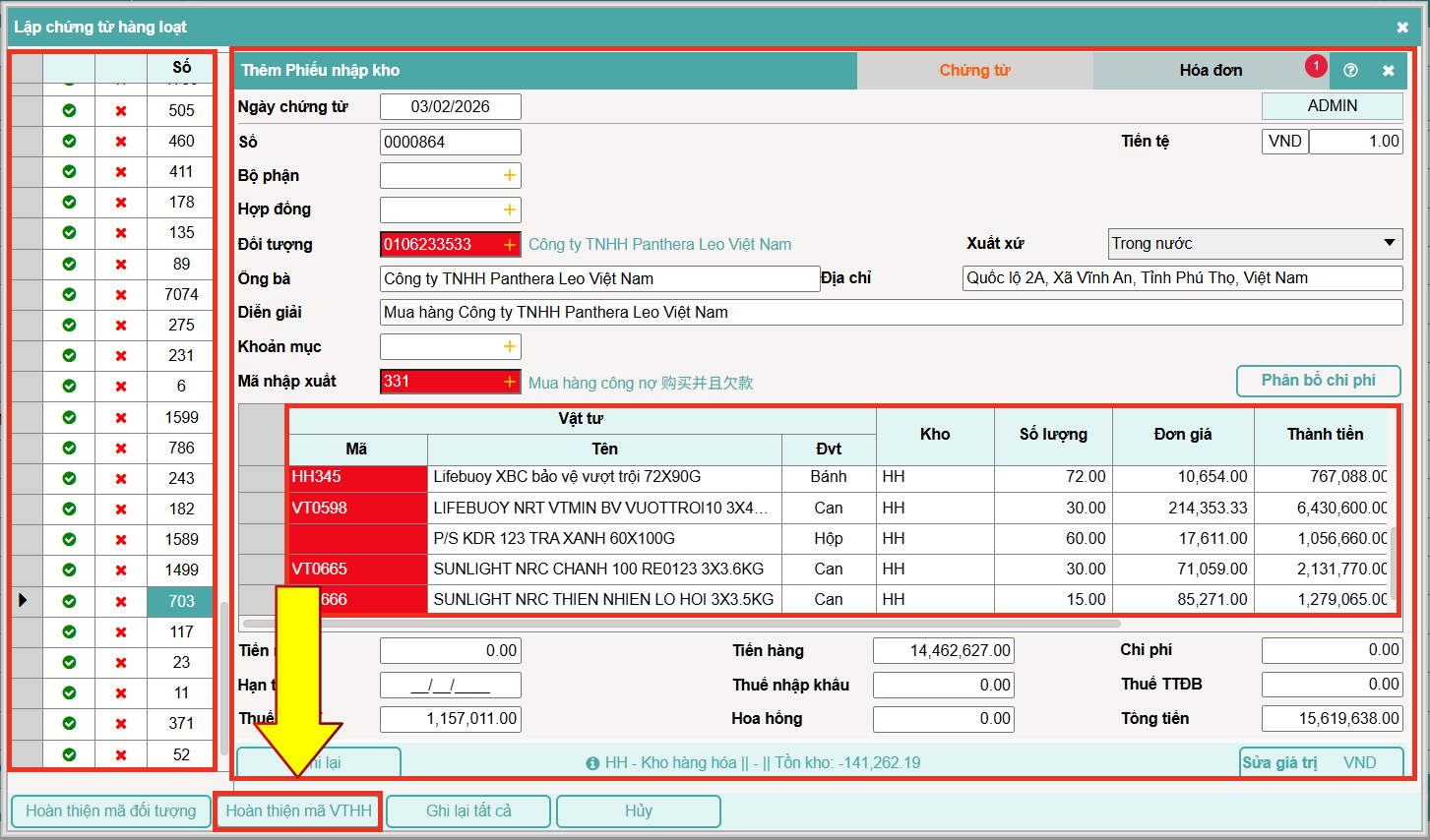
– Màn hình “Hoàn thiện mã VTHH” như sau:
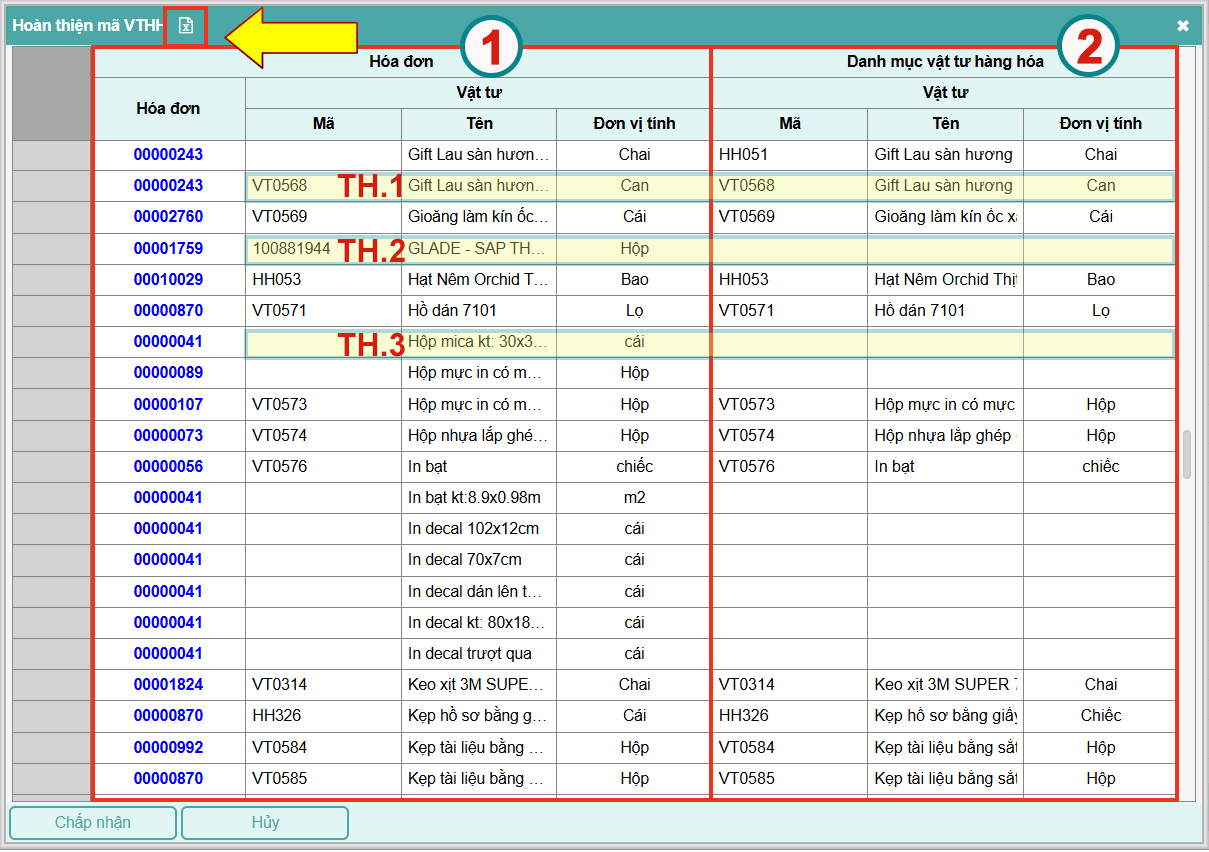
| Vùng 1 – Thể hiện thông tin mặt hàng đọc được từ hóa đơnVùng 2 – Thể hiện thông tin mặt hàng từ hệ thống Danh mục vật tư hàng hóa của dữ liệu đang làm việc | |
| TH.1 | Nếu tên mặt hàng và đơn vị tính trên hóa đơn KHỚP với thông tin mặt hàng đã tồn tại trong Danh mục vật tư hàng hóa thì phần mềm sẽ tự động khớp thông tin mặt hàng từ danh mục vào chứng từ và thể hiện như TH.1 |
| TH.2 | Nếu trong dữ liệu hóa đơn mặt hàng CÓ trường mã nhưng tên mặt hàng này CHƯA KHỚP với thông tin tồn tại trong Danh mục vật tư hàng hóa thì phần mềm sẽ thể hiện như TH.2 |
| TH.3 | Nếu trong dữ liệu hóa đơn mặt hang KHÔNG CÓ trường mã và tên mặt hàng này CHƯA KHỚP với thong tin tồn tại trong Danh mục vật tư hàng hóa thì phần mềm sẽ thể thể hiện như TH.3 |
– Như vậy nhiệm vụ của người dùng cần điền bổ sung thông tin vào những ô mã còn trống ở vùng 2 để phần mềm biết với thông tin mặt hàng trong hóa đơn ở vùng 1 sẽ khớp với mã vật tư nào trong danh mục. Nếu chưa có thì người dùng sẽ di chuyển đến ô trắng ở vùng 2 nhấn CTRL + để tạo mã mới.
– Trường hợp muốn cập nhật bổ sung hàng loạt những mặt hàng chưa tồn tại trong danh mục thì người dùng sẽ nhấn vào biểu tượng Excel (Mũi tên màu vàng) để phần mềm hỗ trợ kết xuất ra danh sách nhưng mã hàng chưa tồn tại trong Danh mục cần cập nhật bổ sung. Kết quả danh sách thu được như sau:
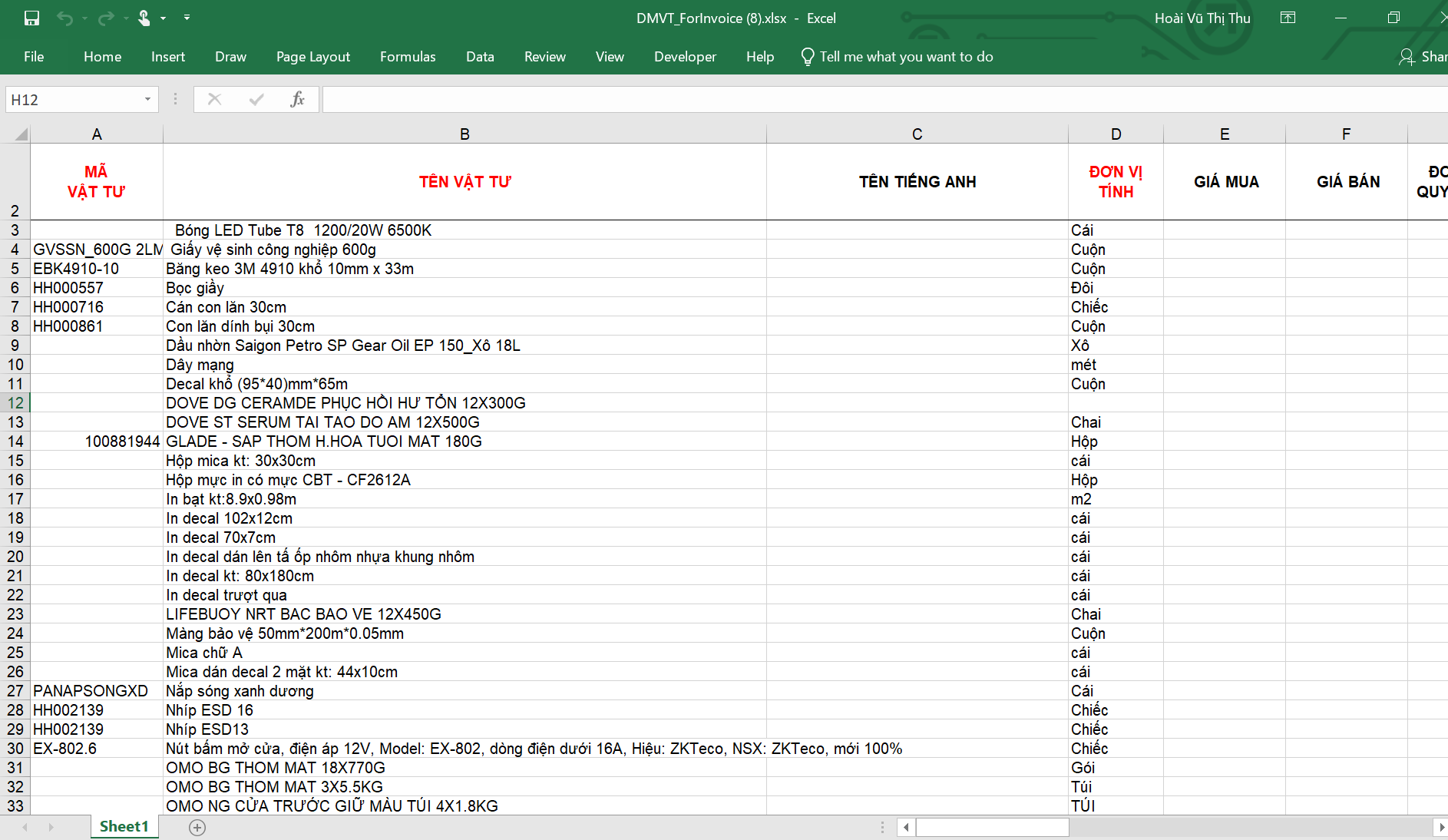
– Ở bước này quay trở về thao tác hoàn thiện file Danh mục vật tư hàng hóa này và tiến hành cập nhật vào excel.
– Sau khi đã cập nhật bổ sung mã vật tư hàng hóa mới thành công, người dùng đóng màn hình “Hoàn thiện mã VTHH” cũ và thực hiện lại thao tác “Hoàn thiện mã VTHH” mới để phần mềm update thông tin mặt hàng vừa mới. Kết quả sau khi thực hiện lại sẽ thấy các mặt hàng được điền đầy đủ thông tin vùng 2.
– Người dùng nhấn “Chấp nhận” ở mục “Hoàn thiện mã VTHH” là thông tin của chứng từ đã được hoàn thiện đầy đủ.
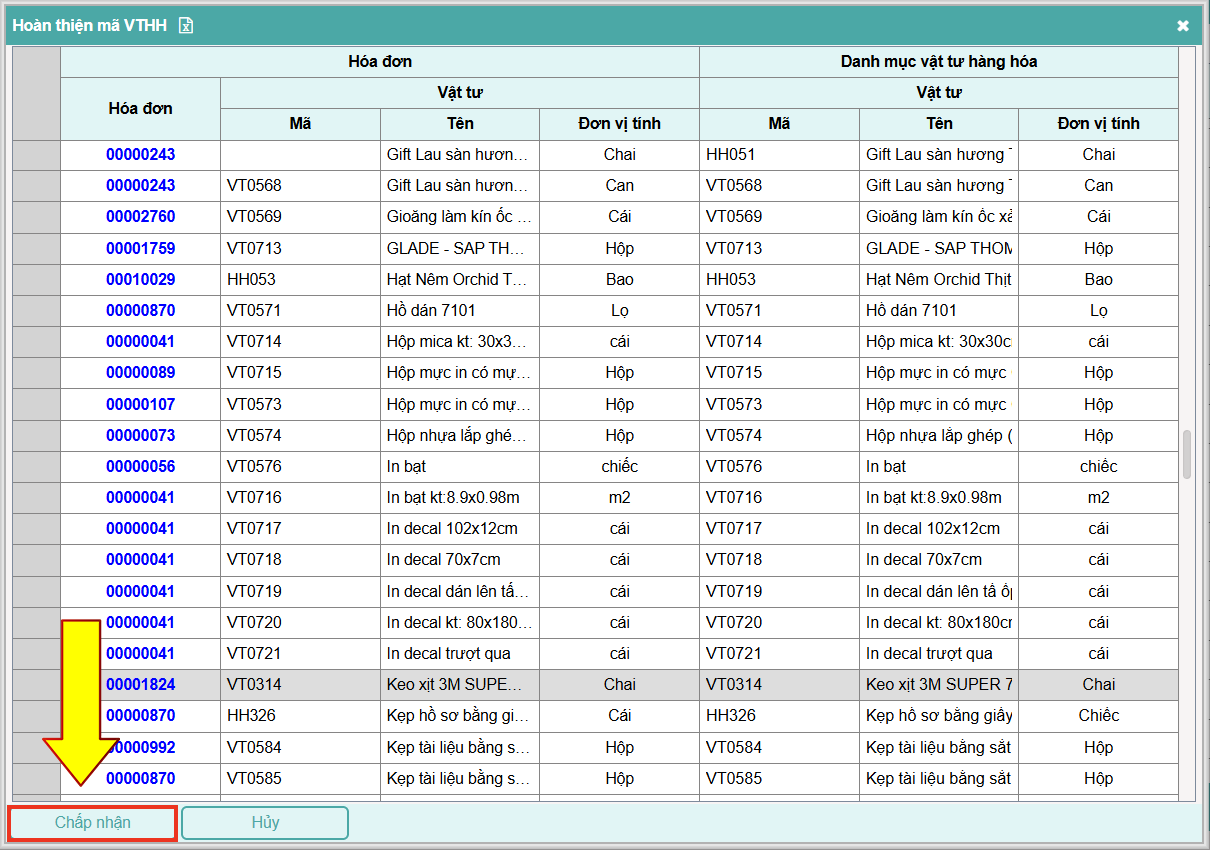
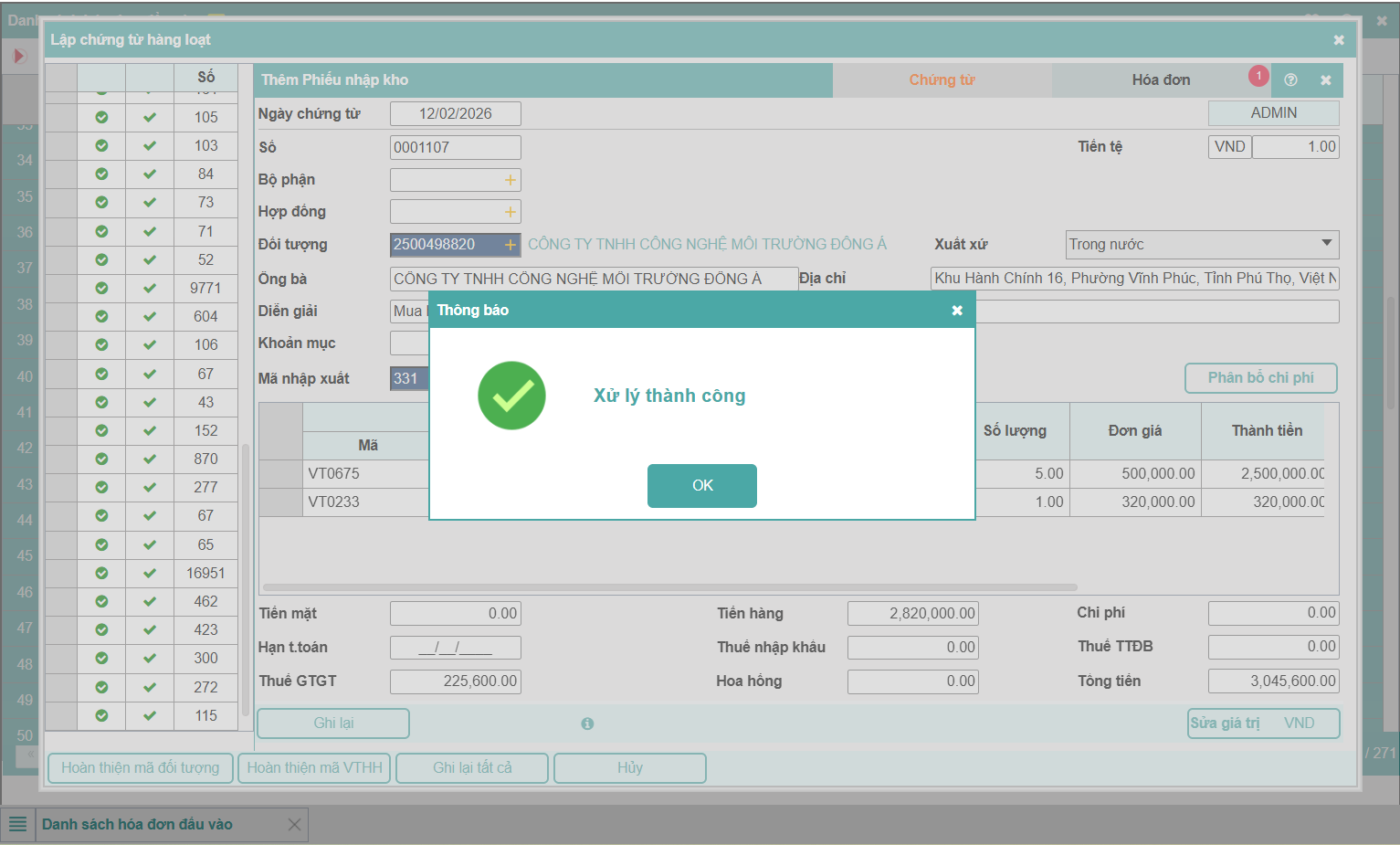
– Thao tác cuối cùng nhấn “Ghi lại tất cả” và chờ phần mềm thực hiện quá trình lưu chứng từ. Như vậy là người dùng đã hoàn thiện được tối đa lên tới 100 chứng từ vật tư cùng 1 lúc.
III. QUẢN LÝ HÓA ĐƠN ĐIỆN TỬ BÁN RA
Đối với hóa đơn đầu ra thao tác 4 bước cũng tương tự như Hóa đơn mua vào:
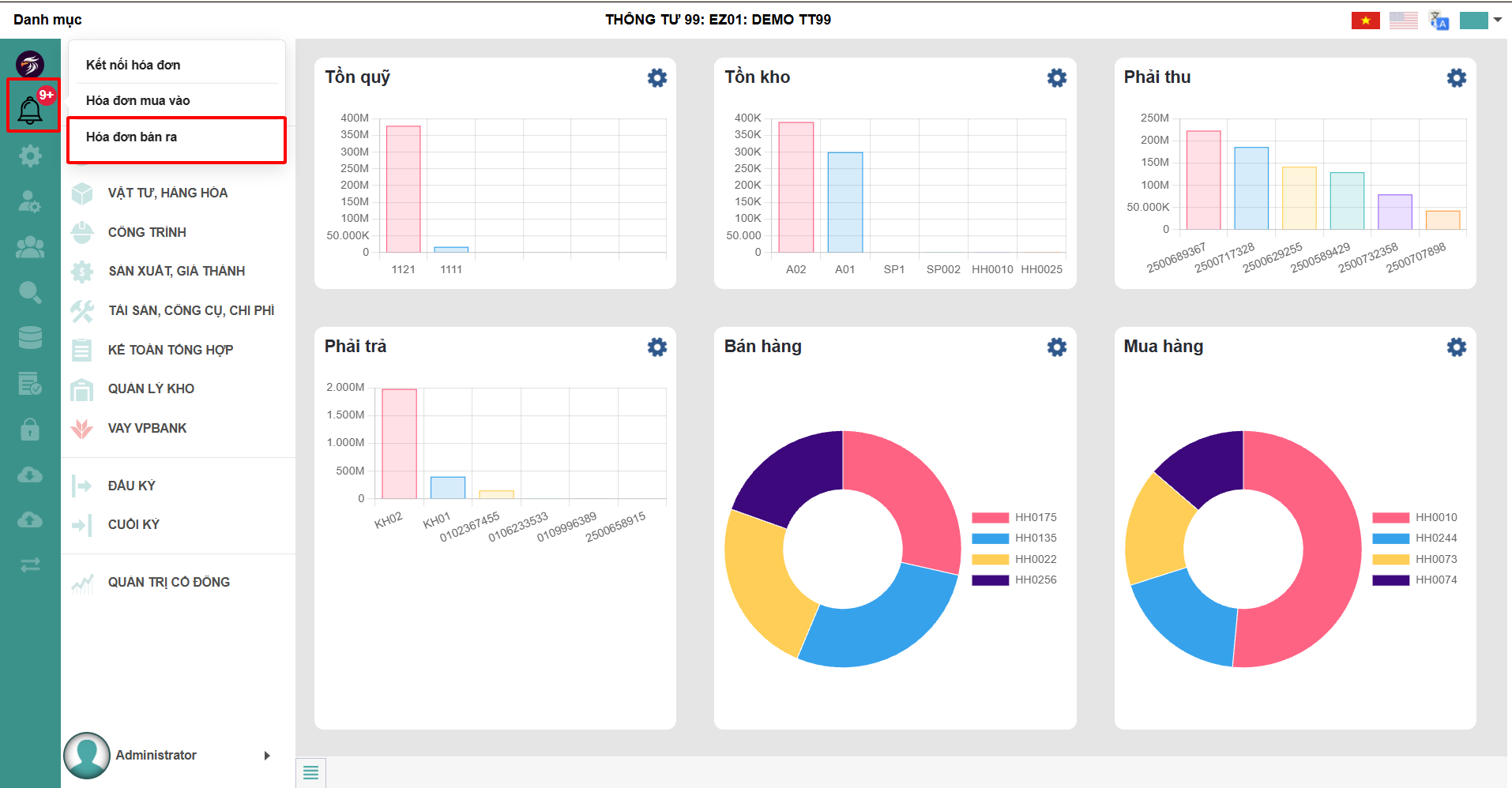
Bước 1: Chọn loại chứng từ muốn ghi nhận hạch toán
Đối với hóa đơn bán ra người dùng có thể phân loại để hạch toán các lại chứng từ sau:
- Loại chứng từ hạch toán định khoản gồm: Phiếu thu tiền mặt – Báo có – Phiếu kế toán
- Loại chứng từ vật tư gồm: Hóa đơn bán hàng – Hóa đơn bán lẻ – Phiếu xuất trả lại nhà cung cấp
Bước 2: Khai báo “Thiết lập nguyên tắc”
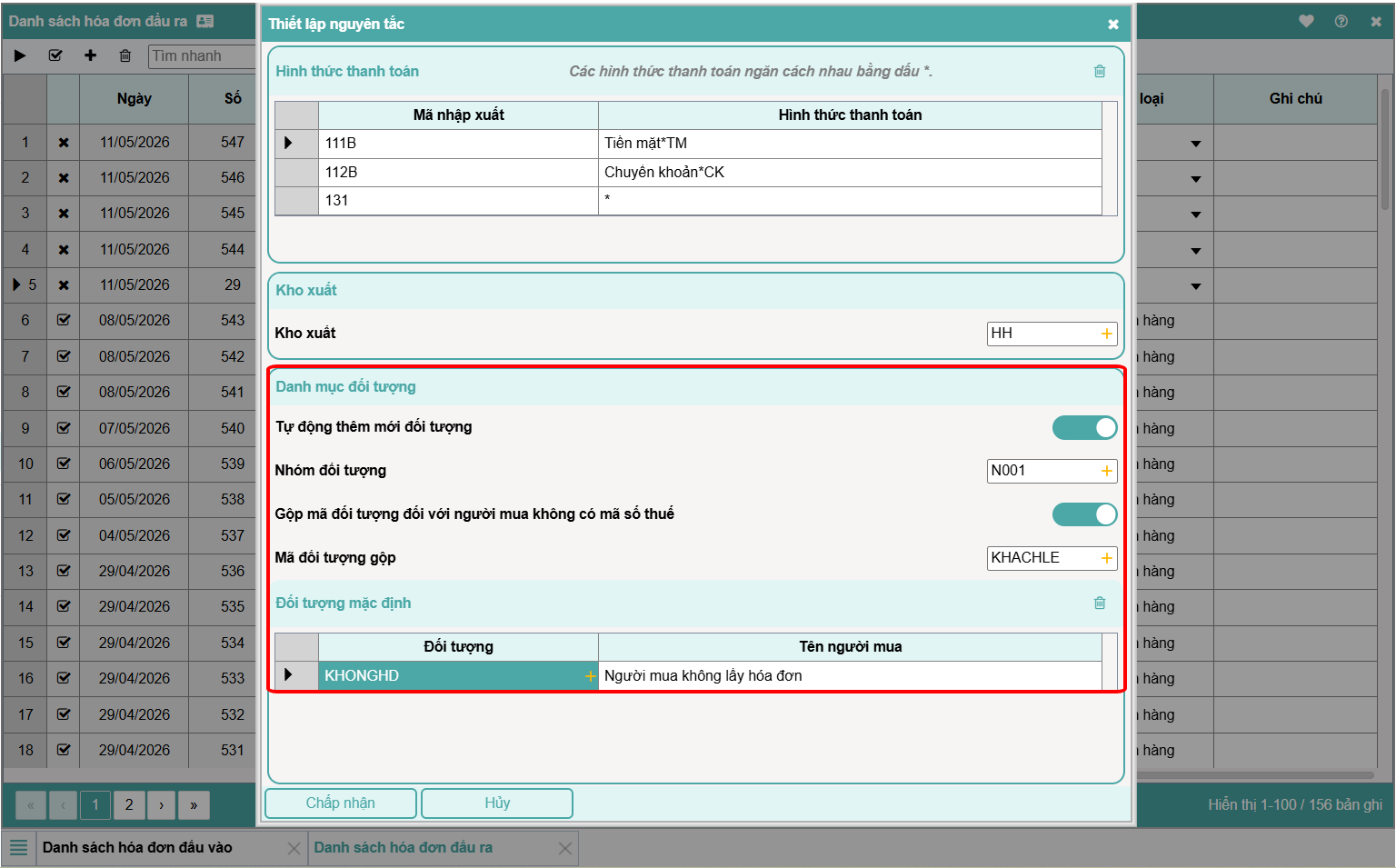
– Với hóa đơn bán ra phần “Thiết lập nguyên tắc” có bổ sung trường thông tin cho khai báo Danh mục đối tượng: Với trường hợp người mua hàng không có MST thì người dùng có thể chọn gộp vào 1 mã cho khách lẻ để tránh việc tạo quá nhiều mã đối tượng không cần thiết hoặc các đối tượng đặc biệt với thông tin ví dụ như “Người mua không lấy hóa đơn.
Bước 3: Chọn các hóa đơn đã được phân loại để tiến hành lập chứng từ hạch toán
Bước 4: Hoàn thiện thông tin chứng từ hạch toán
Chúc Quý khách hàng thực hiện thành công!