
3TCloud – Hướng dẫn lưu thông tin đăng nhập từng tài khoản
Trường hợp người dùng Phần mềm kế toán online 3TCloud làm việc với nhiều cơ sở dữ liệu (nhiều công ty) – mỗi dữ liệu ở những tài khoản đăng nhập khác nhau, để KHÔNG PHẢI NHỚ thông tin tài khoản 3TCloud mỗi lần truy cập, có thể tiến hành thao tác tạo biểu tượng truy cập mặc định đăng nhập vào từng tài khoản dữ liệu.
Các bước thực hiện chi tiết như sau:
Bước 1: Tạo hồ sơ riêng trên trình duyệt
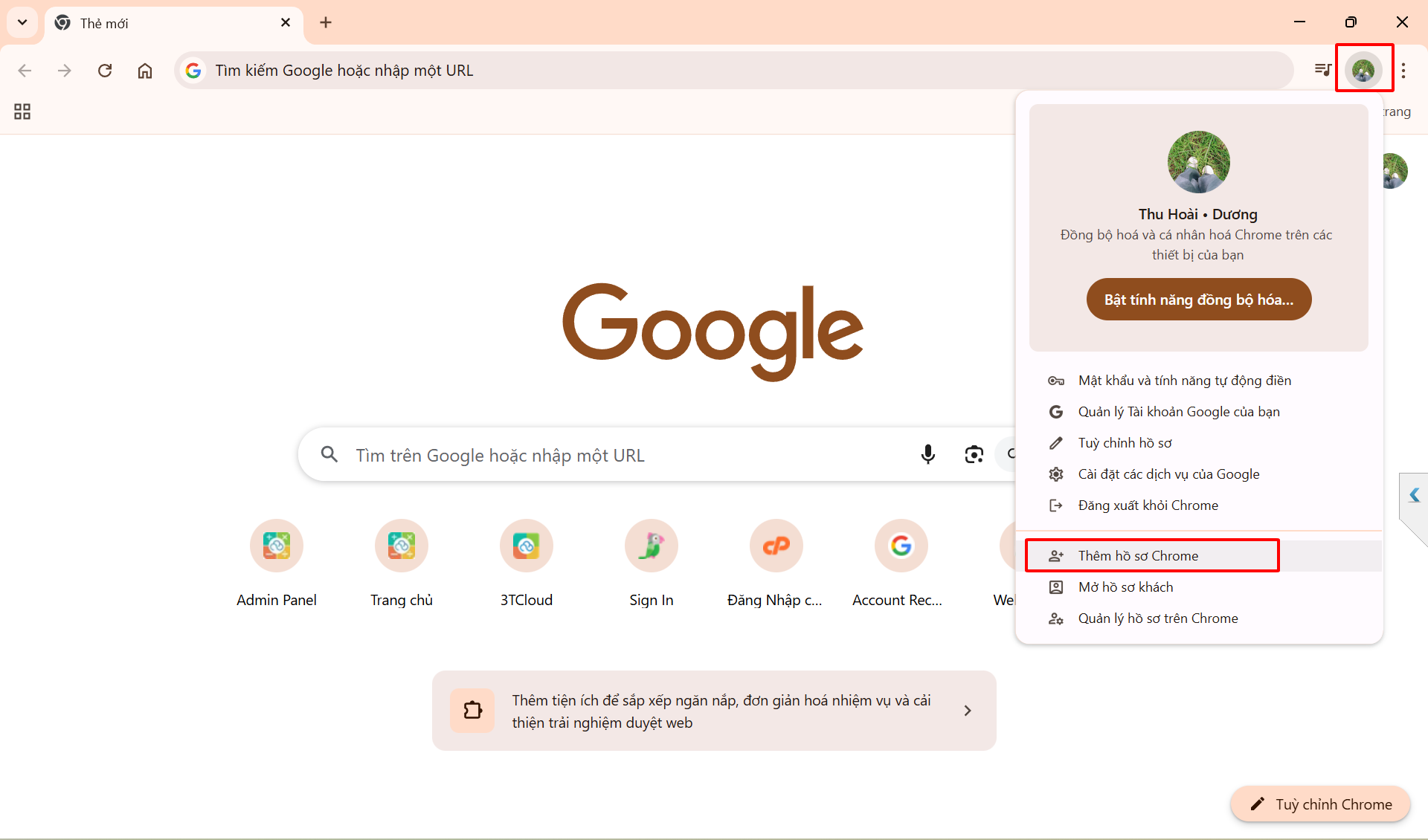 |
– Mở trình duyệt (Google chrome/ Microsoft Edge/ Cốc cốc) – Nhấn vào biểu tượng Avatar (Biểu tượng hình người) ở góc trên cùng bên phải. – Chọn mục “Thêm hồ sơ Chrome” (Tìm mục “Thêm hồ sơ…”tương ứng với trình duyệt đang sử dụng) |
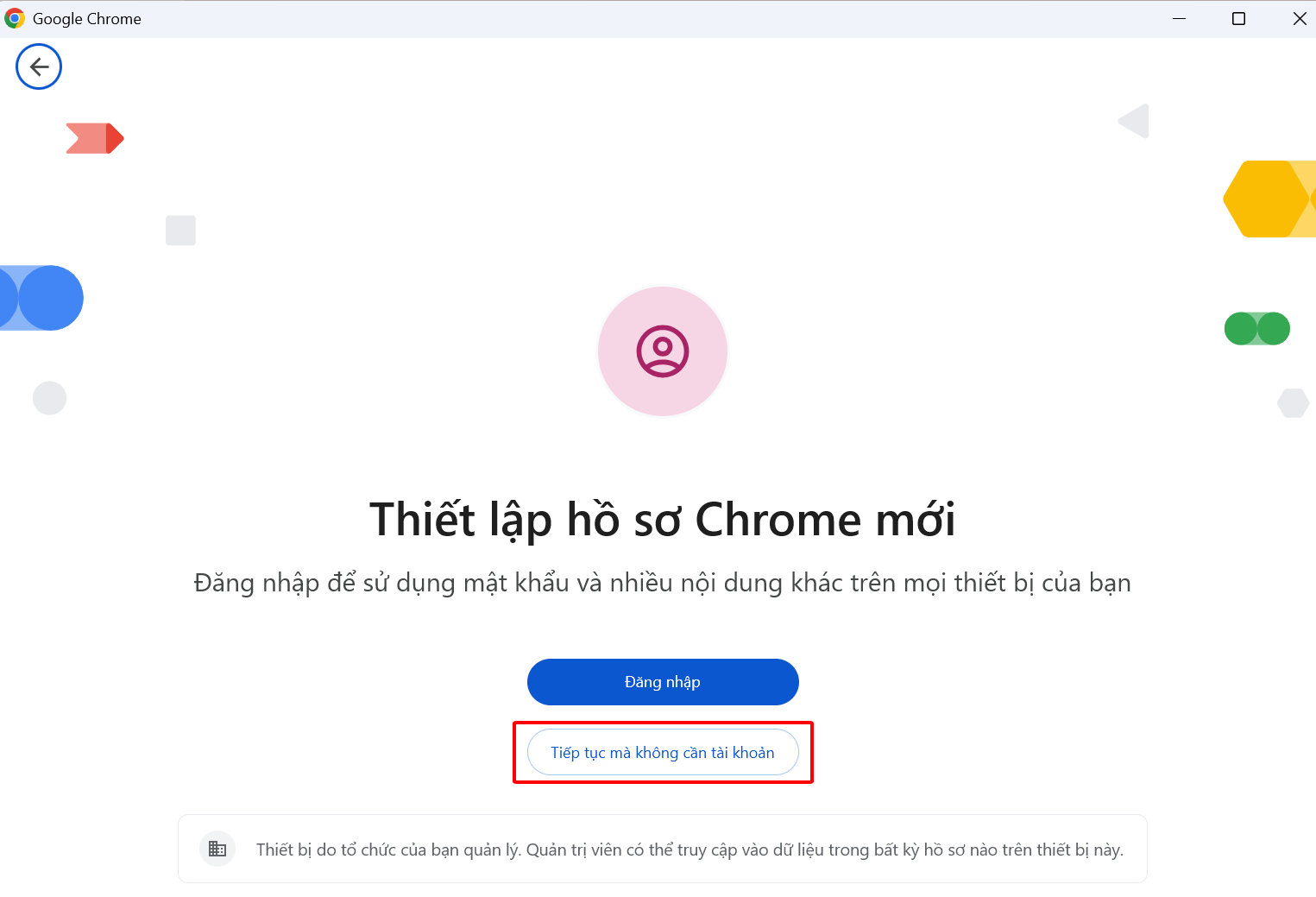 |
– Chọn tiếp tục mà không cần tài khoản |
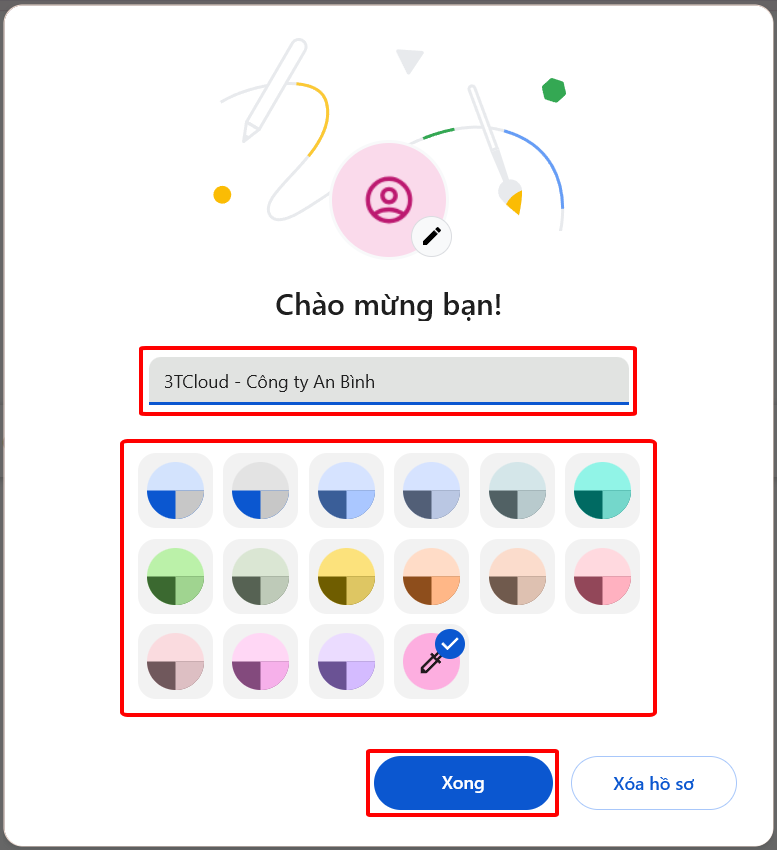 |
– Điền tên gợi nhớ cho hồ sơ của trình duyệt. Ví dụ: “3TCloud – Tên công ty hoặc tên tài khoản 3TCloud muốn lưu thông tin” – Có thể chọn màu sắc để tạo phân biệt cho từng trình duyệt đăng nhập. – Nhấn Xong để hoàn thiện quá trình |
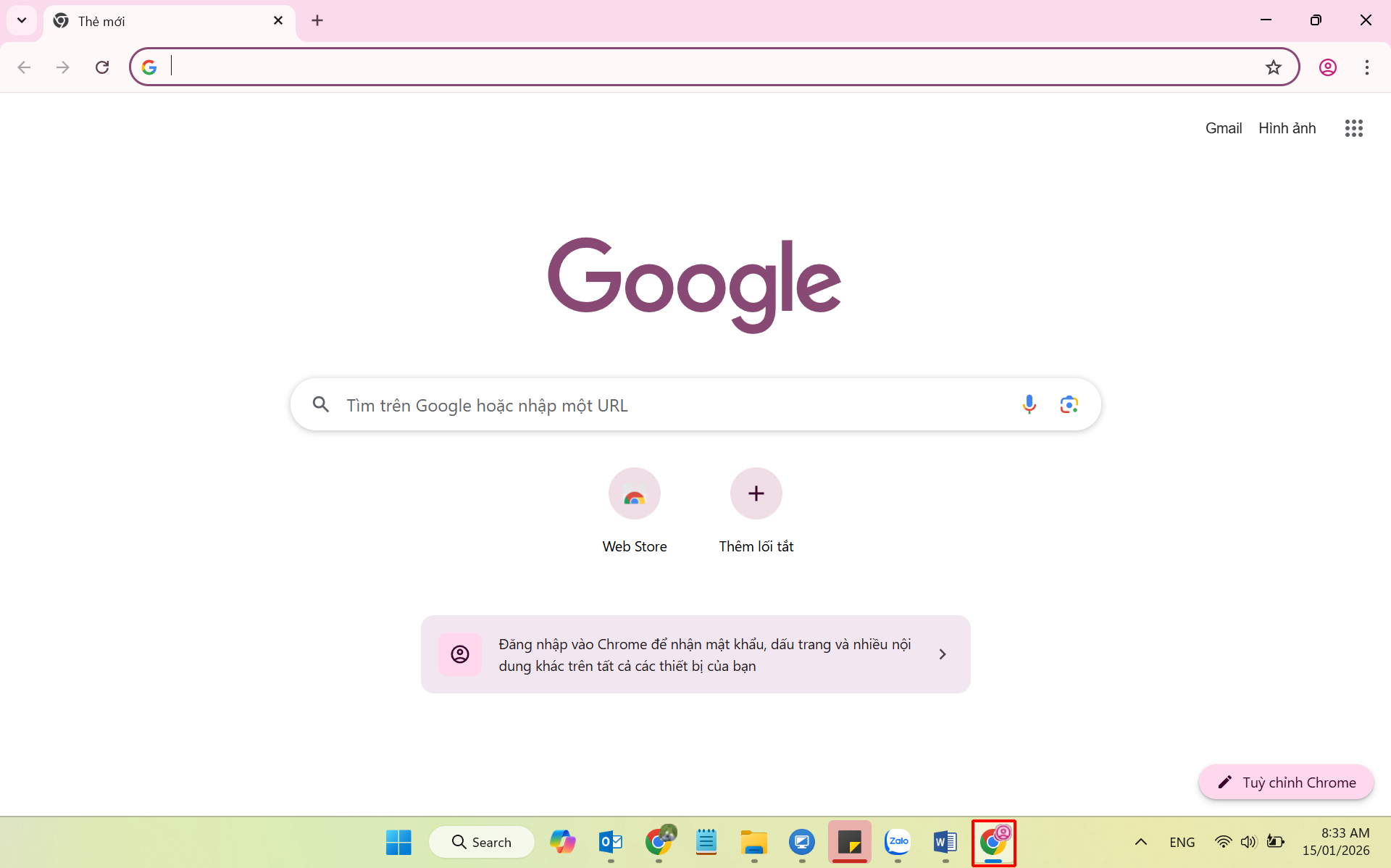 |
– Sau khi thiết lập thành công, sẽ hiển thị trình duyệt mới như hình mô tả. |
Bước 2: Lưu thông tin đăng nhập 3TCloud
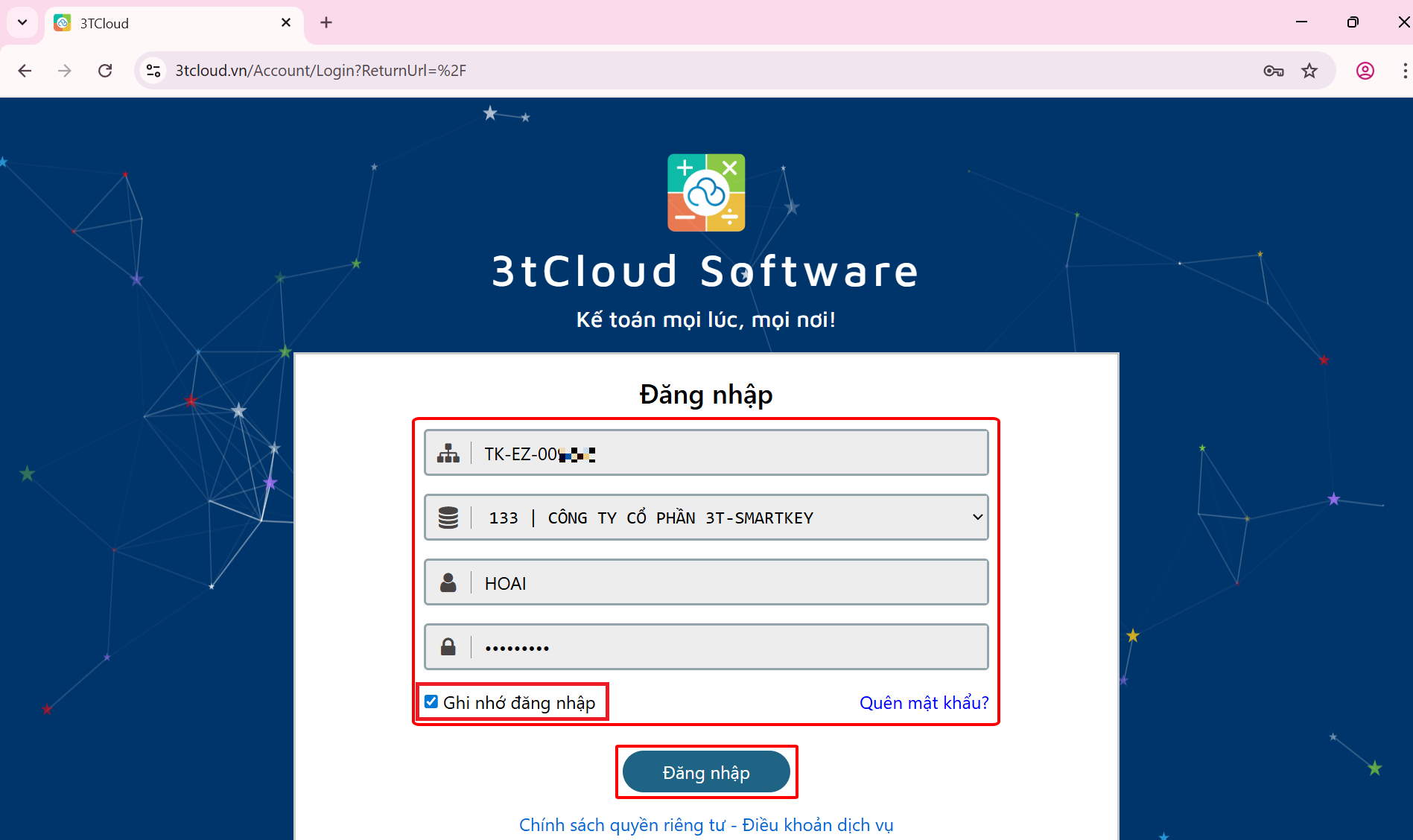 |
– Tại trình duyệt vừa tạo hồ sơ thành công ở Bước 1 tiến hành đăng nhập vào 3TCloud (https://3tcloud.vn/) theo thông tin tài khoản tương ứng của dữ liệu (công ty) mong muốn.
– Tích “Ghi nhớ đăng nhập” tại màn hình 3TCloud nếu muốn lưu mật khẩu cho các lần đăng nhập sau. |
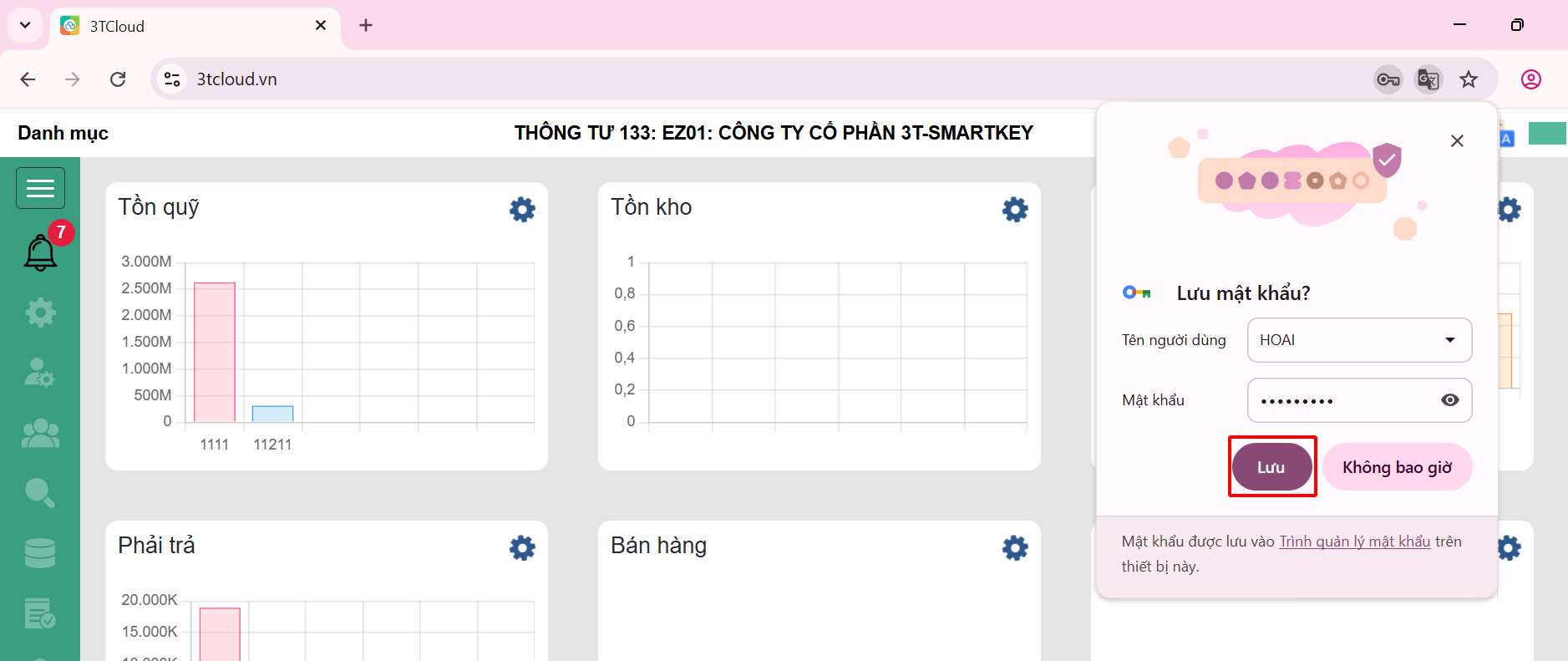 |
– Sau khi đăng nhập thành công sẽ thấy thông báo “Lưu mật khẩu” của trình duyệt. Nếu người dùng nhấn “Lưu” thì ký tự mật khẩu sẽ được lưu trên trình quản lý mật khẩu của trình duyệt, khi đó bất kỳ ai vào máy tính đều có thể xem được mật khẩu này – Người dùng tự cân nhắc theo nhu cầu. |
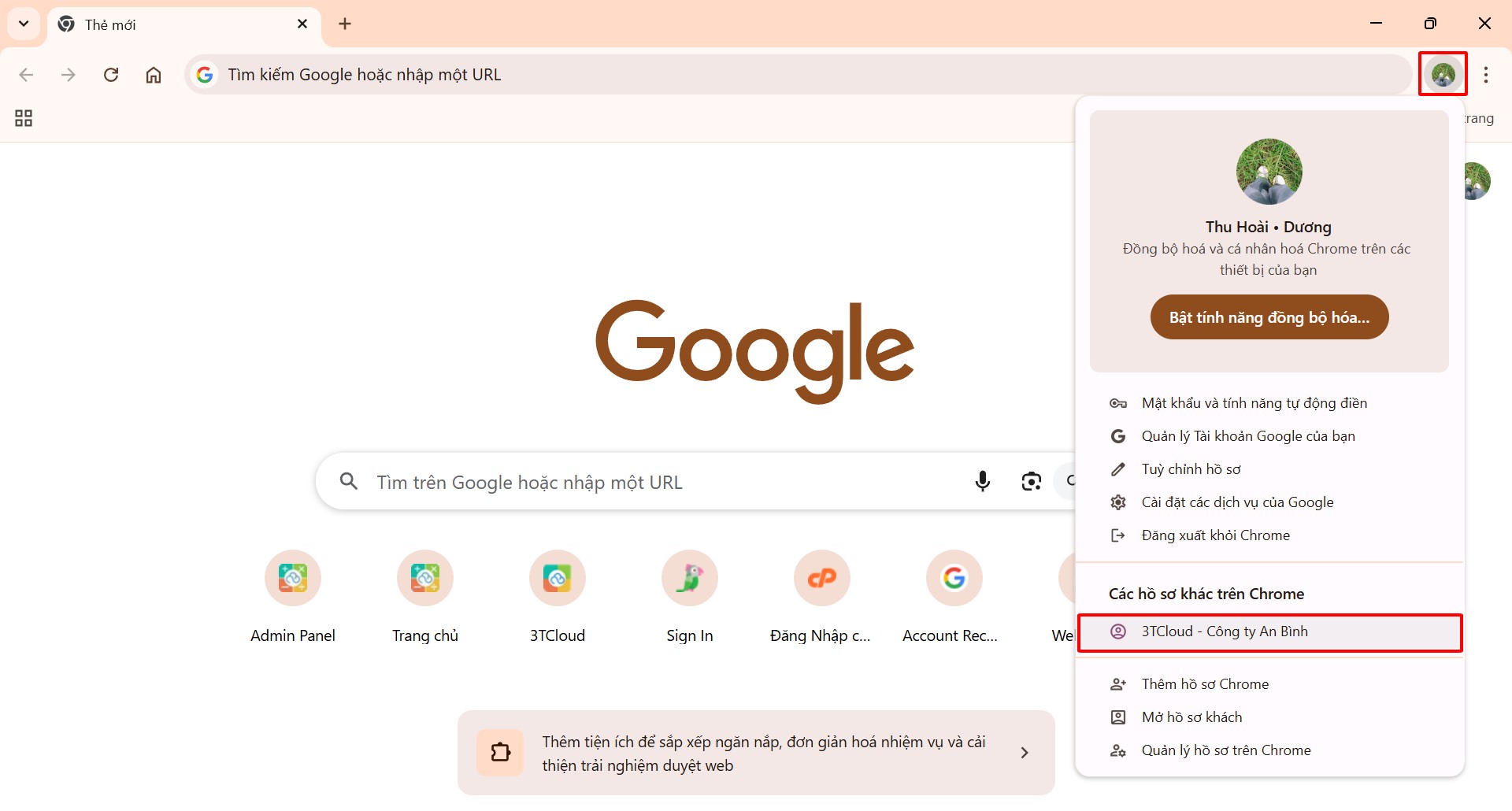 |
– Lần sau khi mở lại trình duyệt của hồ sơ này và vào 3TCloud sẽ không cần nhập lại thông tin đăng nhập. |
Bước 3: Đưa biểu tượng ra ngoài màn hình Desktop
Để có thể truy cập biểu tượng ngay ngoài màn hình, người dùng thực hiện thao tác sau:
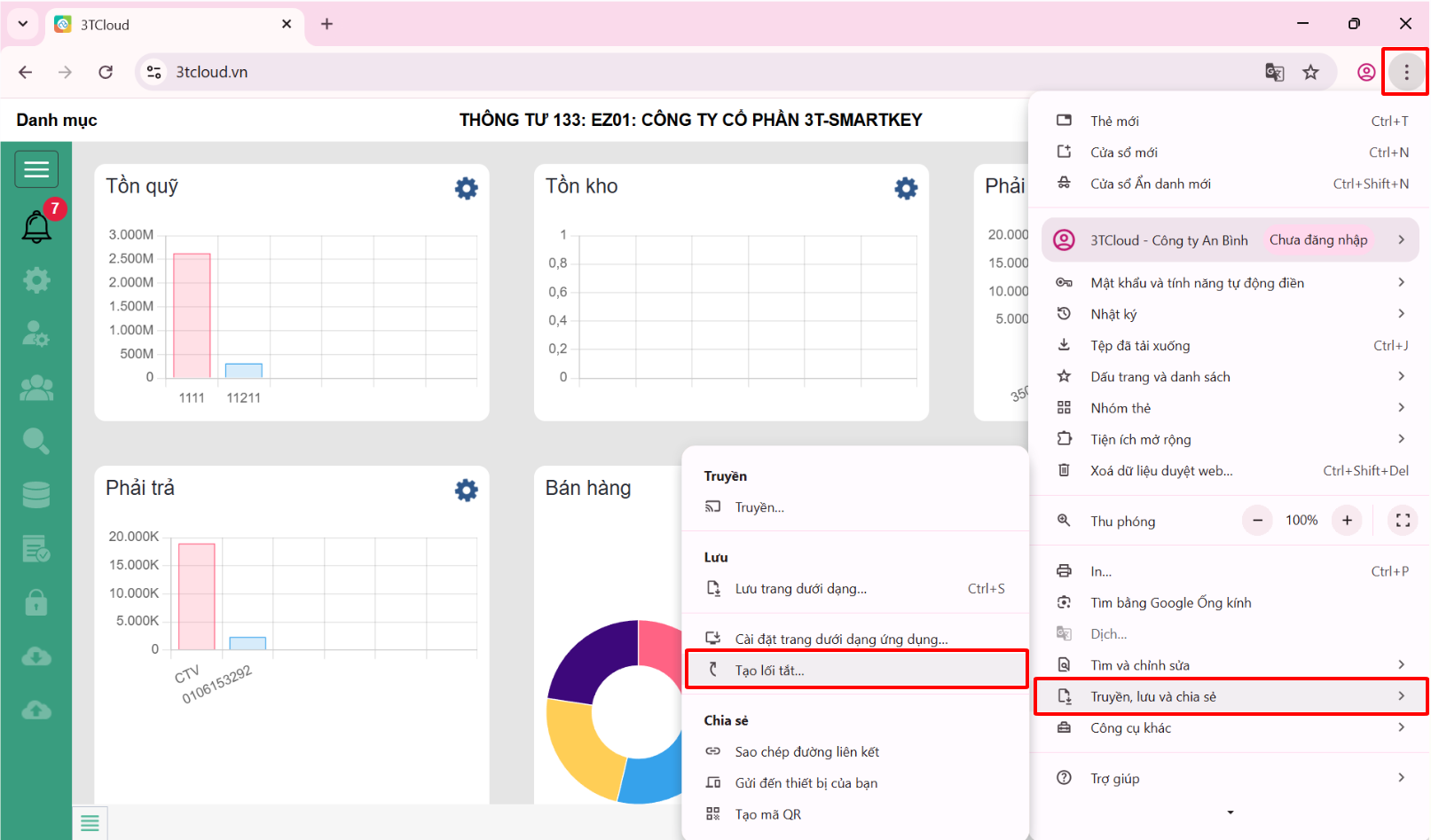 |
– Tại cửa sổ trình duyệt của hồ sơ đã đăng nhập 3TCloud thành công ở Bước 2. Nhấn vào biểu tượng ba chấm – góc trên cùng bên phải. – Chọn mục “Truyền, lưu và chia sẻ” – Hiện các lựa chọn mới chọn mục “Tạo lối tắt” |
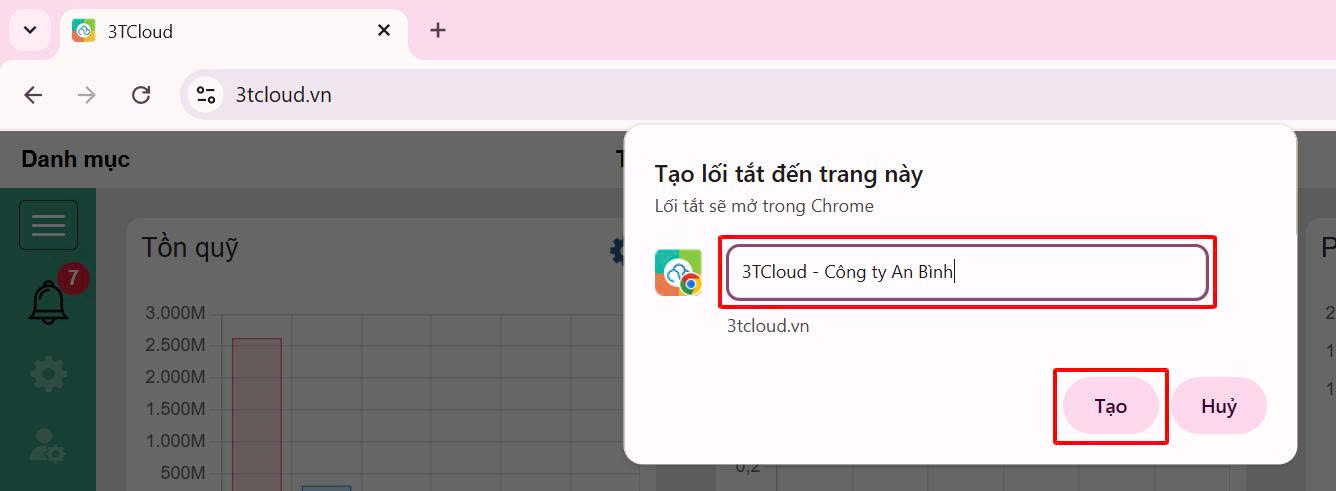 |
– Sửa lại tên biểu tượng muốn hiển thị và nhấn Tạo |
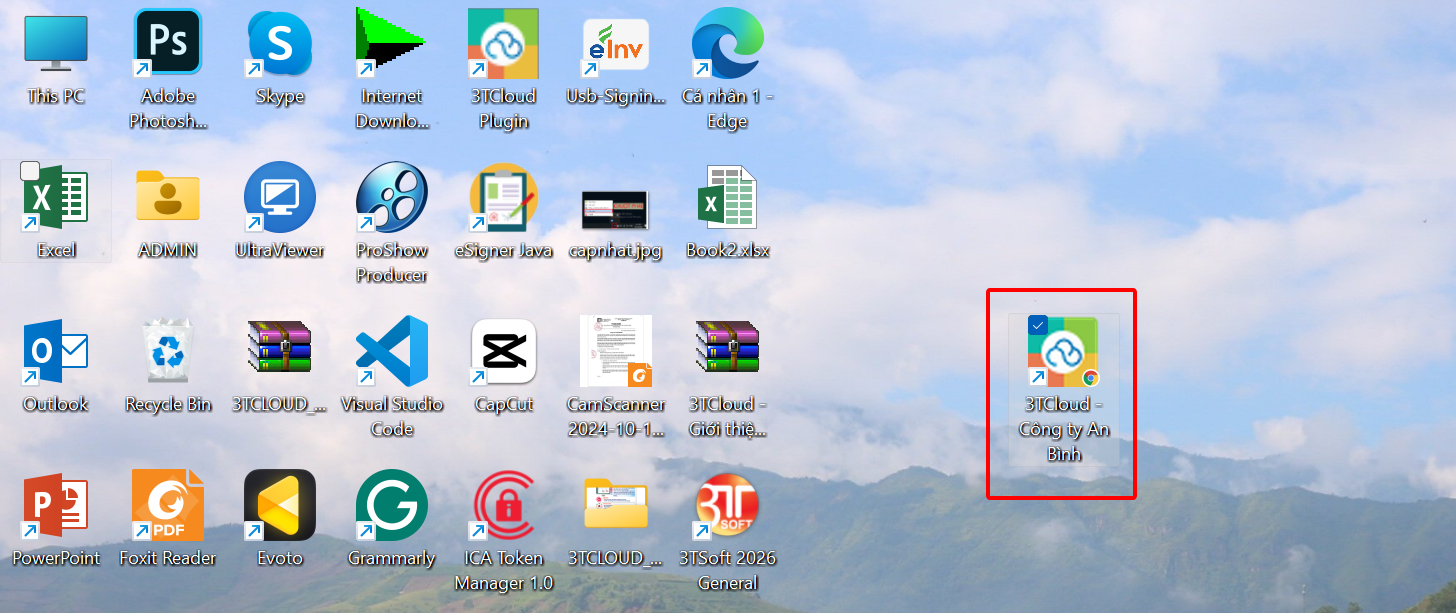 |
– Sau khi tạo xong sẽ có biểu tượng lưu thông tin đăng nhập của dữ liệu (công ty) này ngoài màn hình. Lần đăng nhập sau người dùng chỉ cần kích đúp mà không nhập lại thông tin tài khoản |
Bước 4: Thực hiện lại thao tác từ Bước 1 đến Bước 3 cho lần lượt các dữ liệu (công ty) khác
Như vậy người dùng đã có thể tạo biểu tượng truy cập riêng cho từng dữ liệu (công ty)
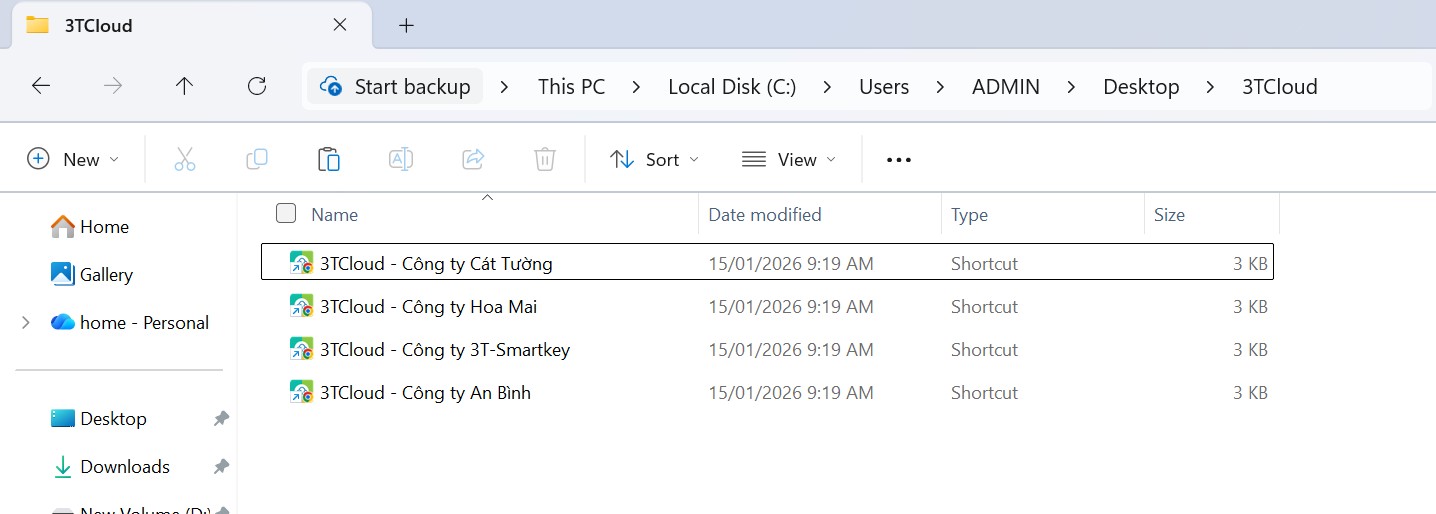
Trường hợp, người dùng đã tạo xong list biểu tượng truy cập nhưng không muốn trình bày hết ra ngoài màn hình gây rối mắt thì có thể cut và paste toàn bộ các biểu tượng đó cho vào 1 thư mục (Kế toán/ 3TCloud) để quản lý dễ dàng.
Chúc Quý khách thực hiện thành công!