3T Acc – Hướng dẫn chuyển đổi dữ liệu phần mềm 3T Accounting từ Thông tư 200 sang Thông tư 99
Để chuyển đổi dữ liệu kế toán từ phần mềm Thông tư 200/2014/TT-BTC (TT200) sang phần mềm Thông tư 99/2025/TT-BTC (TT99) áp dụng từ 01/01/2026 được thực hiện qua 3 thao tác:
- Phần I: Cài đặt phần mềm và khởi tạo cơ sở dữ liệu mới theo TT99
- Phần II: Chuyển đổi Danh mục và Số dư cuối 31/12/2025 (Dữ liệu TT200) sang dữ liệu TT99
- Phần III: Tiến hành gộp và xóa tài khoản không còn áp dụng bên TT99
Lưu ý: Dữ liệu phần mềm theo TT200 phải được nâng cấp lên phiên bản mới nhất trước khi chuyển đổi sang phần mềm TT99.
Chi tiết từng bước thực hiện như sau:
Phần I: Cài đặt phần mềm và khởi tạo cơ sở dữ liệu mới theo TT99
Bước 1: Tải bộ cài phần mềm theo TT99 về máy
- Link bộ cài: Tải tại đây
Bước 2: Cài đặt chương trình – Tạo cơ sở dữ liệu mới
- Xem chi tiết các bước cài đặt và khởi tạo cơ sở dữ liệu tương tự tại bài viết: Link bài viết
Lưu ý:
- Bỏ qua “Bước 3. Cài đặt hệ quản trị cơ sở dữ liệu (SQL2005)” trong bài viết nếu máy cài đặt là máy chủ và đang dùng phần mềm 3T Accounting TT200
- Khởi tạo dữ liệu phần mềm TT99 trên cùng SQL đang sử dụng cho dữ liệu phần mềm TT200
Bước 3: Đổi mã cơ sở dữ liệu trong dữ liệu TT99 mới tạo
- Đăng nhập vào cơ sở dữ liệu TT99 vừa mới khởi tạo ở Bước 2.
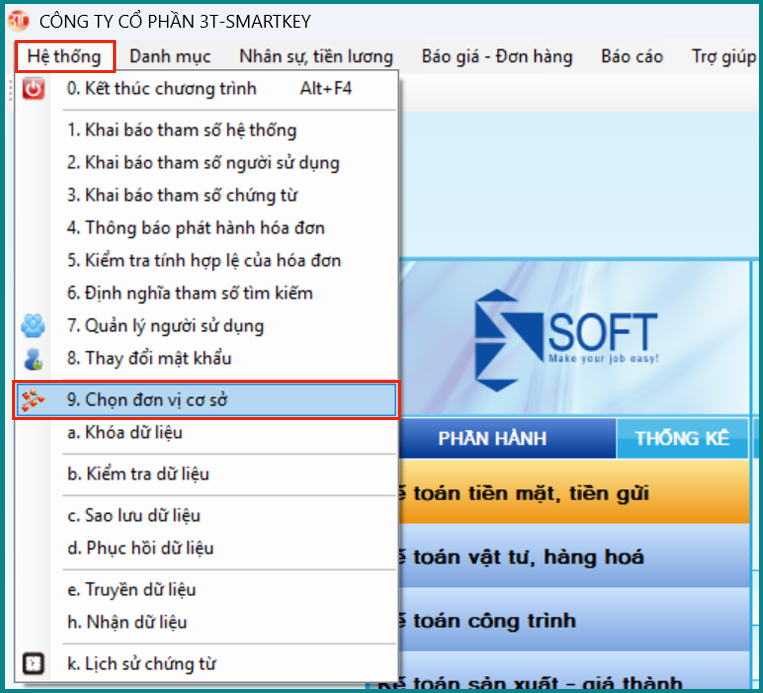
- Đến Hệ thống => 9. Chọn đơn vị cơ sở => Nhấn F3 => Hiện màn hình cơ sở dữ liệu
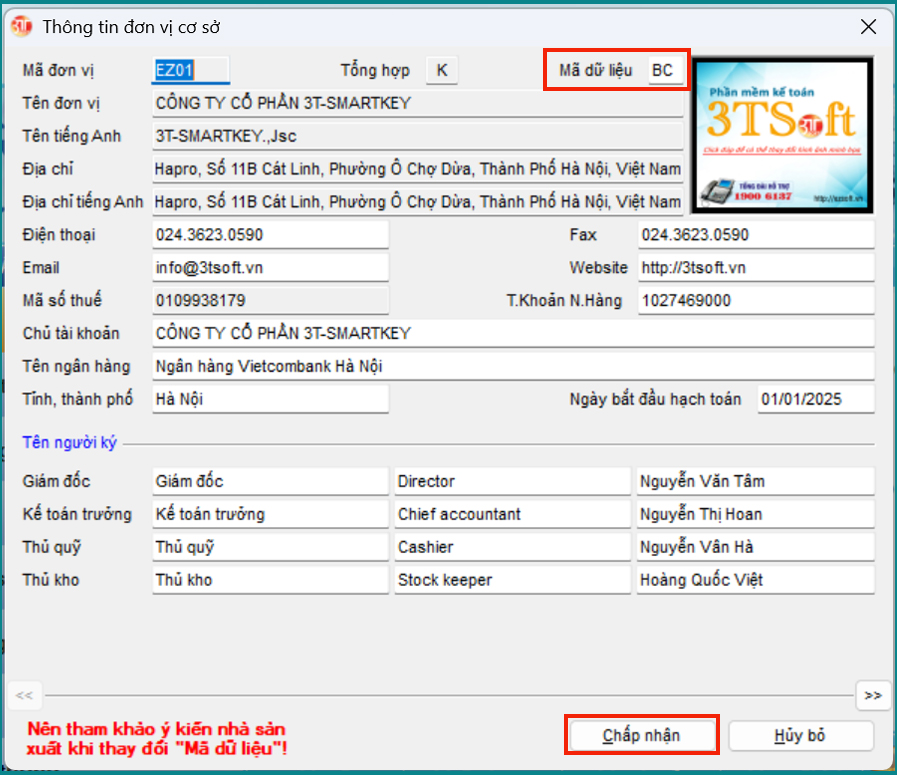
- Tại ô Mã dữ liệu đổi mã dữ liệu EZ thành mã dữ liệu khác dữ liệu TT200
 |
 |
Phần II: Chuyển đổi hệ thống Danh mục và Số dư từ dữ liệu TT200 sang dữ liệu TT99
Bước 1: Đăng nhập vào công cụ chuyển đổi dữ liệu Eztools
- Tải công cụ Eztools tại đây.
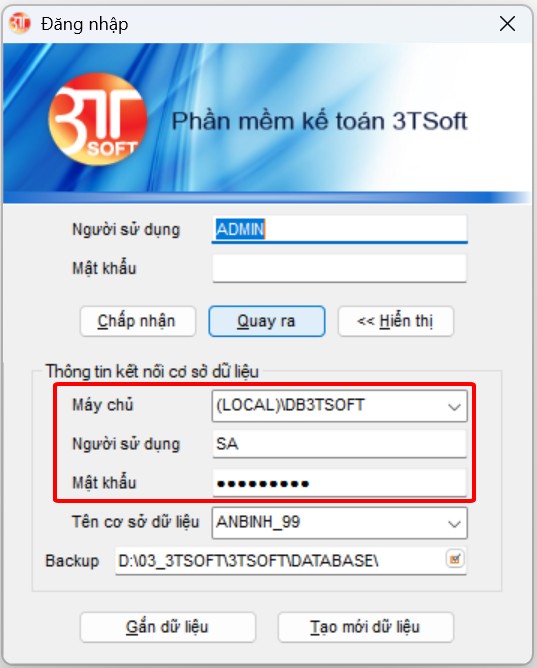
- Đăng nhập vào công cụ Eztools bằng thông tin kết nối SQL (Giống như thông tin kết nối trên phần mềm)
 |
 |
Bước 2: Thực hiện thao tác truyền Danh mục và Số dư đầu kỳ
- Sau khi đăng nhập thành công sẽ thấy màn hình thể hiện danh sách các cơ sở dữ liệu người dùng đang sử dụng.
- Kích chuột trái vào cơ sở dữ liệu Thông tư 99 vừa khởi tạo ở Phần I. Chọn tính năng “Nhận dữ liệu có điều kiện”
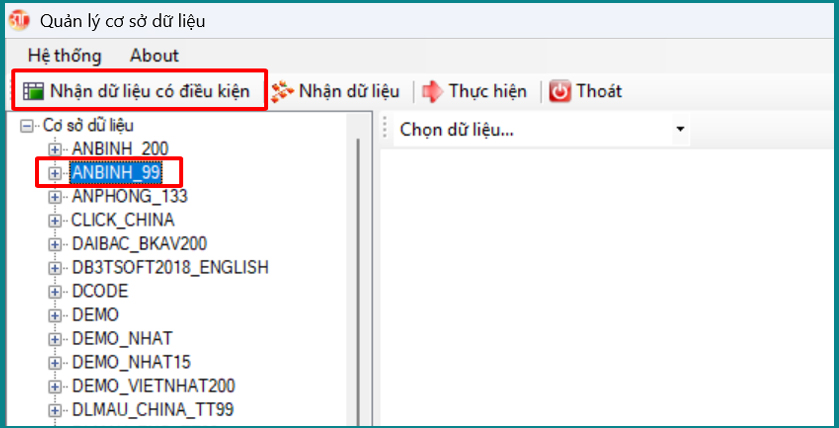
- Hiện màn hình nhận dữ liệu tích chọn dữ liệu chú ý các thông tin sau:
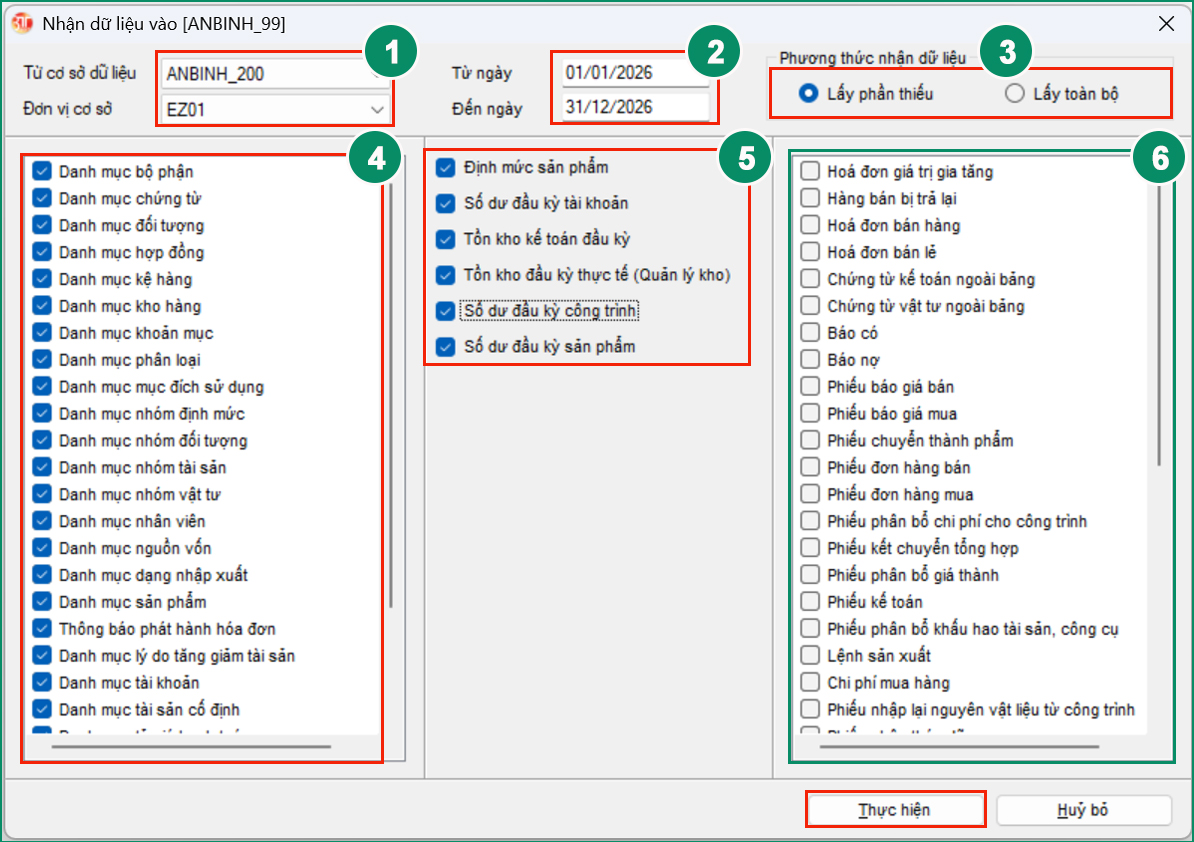
| (1) | Từ cơ sở dữ liệu | Chọn cơ sở dữ liệu truyền dữ liệu – Tương ứng ở đây chính là dữ liệu theo TT200 dùng trước đó.
Lưu ý: Dữ liệu phần mềm TT200 phải được nâng cấp phiên bản mới nhất. |
| (2) | Đơn vị cơ sở | Nếu cơ sở dữ liệu TT200 trước đó có sử dụng bản quyền kép – nhiều đơn vị cơ sở thì ở Phần mềm TT99 cần cập nhật file bản quyền với số lượng đơn vị cơ sở như TT200. Sau đó muốn truyền dữ liệu ở đơn vị cơ sở nào thì chọn tương ứng. Lưu ý chỉ có tác dụng với Số dư đầu kỳ còn Danh mục (Ngoại trừ danh mục tài sản và công cụ dung cụ chi phí) giống nhau giữa các đơn vị cơ sở |
| (3) | Từ ngày đến ngày | Điền 01/01/2026 đến 31/12/2026 |
| (4) | Phương thức nhận dữ liệu | Lấy phần thiếu: Nếu thực hiện thao tác này nhiều lần và lần sau chỉ muốn lấy bổ sung các mã mới chưa phát sinh còn không can thiệp vào các mã đã lấy trước đó thì chọn chọn Phần thiếuu
Lấy toàn bộ: Sẽ xóa dữ liệu cũ và lấy theo dữ liệu truyền lần cuối cùng |
| (5) | Tích chọn các danh mục muốn truyền dữ liệu sang dữ liệu TT99 | |
| (6) | Tích chọn Định mức và các mục số dư đầu kỳ muốn truyền sang dữ liệu TT99 | |
- Sau khi đã tích chọn xong các mục dữ liệu muốn truyền => nhấn “Thực hiện” để công cụ tiến hành chuyển dữ liệu.
- Phần mềm sẽ tự thoát giao diện truyền có nghĩa đã thực hiện thành công.
Bước 3: Đăng nhập vào cơ sở dữ liệu Thông tư 99 để kiểm tra hệ thống Danh mục và Số dư đầu kỳ vừa nhận
Phần III. Tiến hành gộp và xóa tài khoản không còn áp dụng bên TT99
Danh sách các tài khoản/ tiểu khoản áp dụng trên dữ liệu Thông tư 200 nhưng KHÔNG CÒN ÁP DỤNG trên hệ thống tài khoản Thông tư 99.
Với các tiểu khoản, người dùng có quyền quyết định giữ nguyên để theo dõi chi tiết. Lưu lại danh sách các tiểu khoản chi tiết để phục vụ việc giải trình dữ liệu kế toán khi cần thiết.
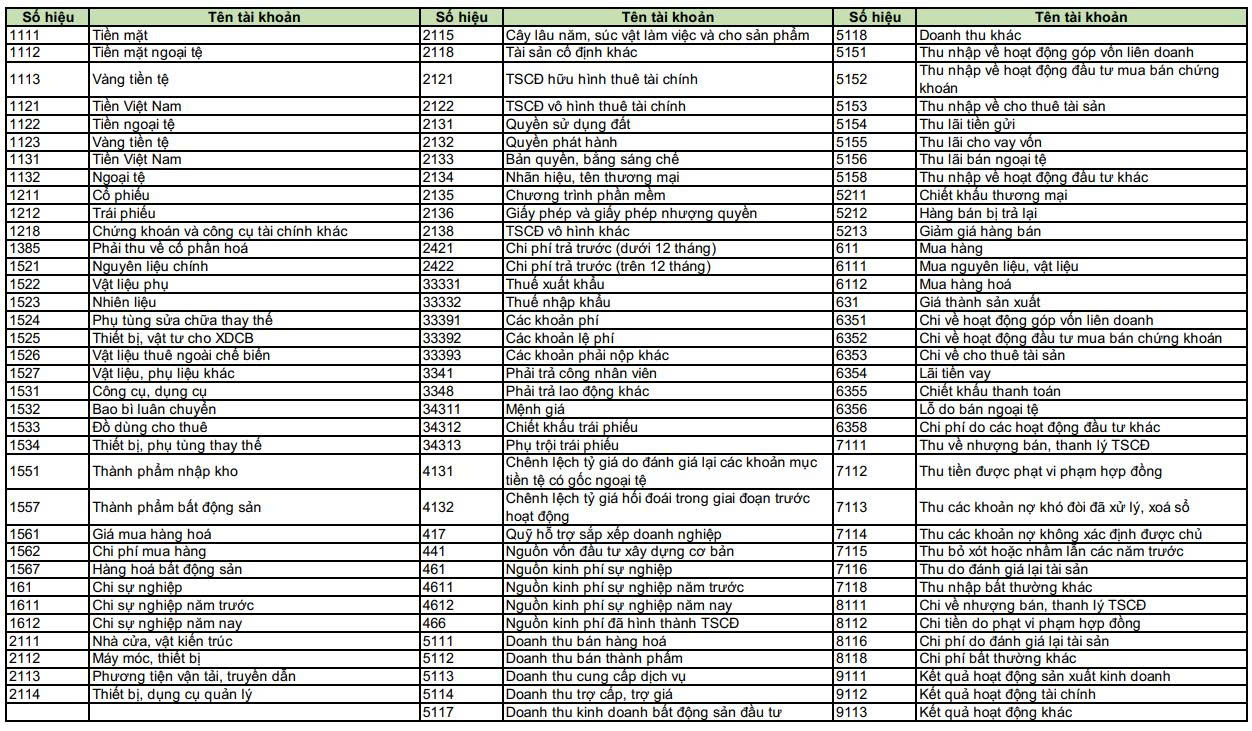
Tải hệ thống tài khoản ban hành theo Thông tư 99/2025/TT-BTC tại đây.
Mọi vướng mắc vui lòng liên hệ Bộ phận hỗ trợ phần mềm kế toán 3Ts.
Zalo: 0963.324.086
Hotline: 02436.230.590 | 591 – 02439.964.617
Website: https://3tsoft.vn/
Trân trọng!